
AI議事録機能の使い方
AI議事録の使い方で説明した1,2の手順を行い、録音と書かれた青いカードを左クリックします。
目次
AI議事録の使い方
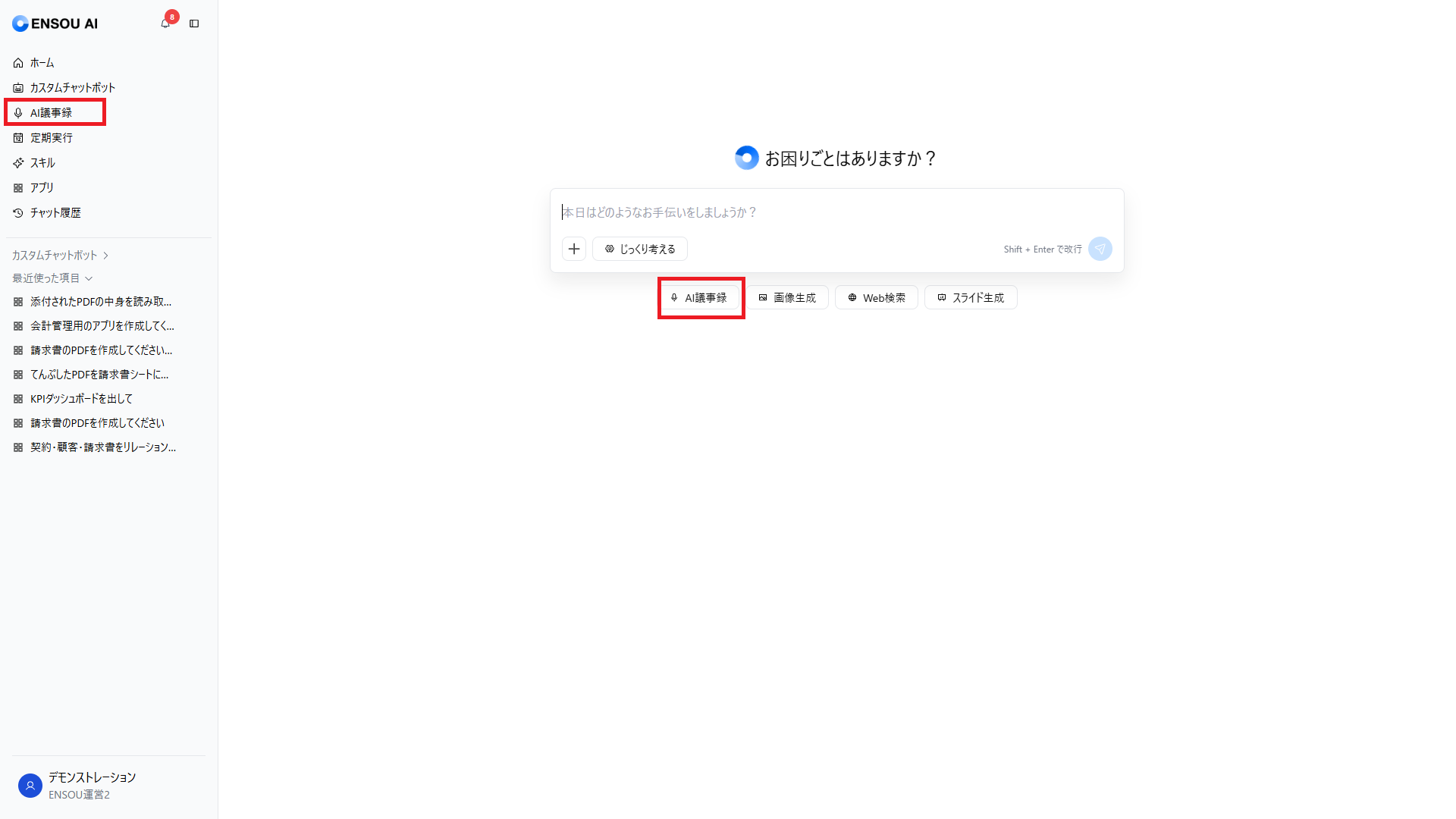
- まずENSOU AIにアクセスしてログインします。そして下記画像のように左サイドバー・チャット下部にある赤く囲われたAI議事録とかかれたボタンをクリックしましょう。
- その場で録音するかすでに録音された録音ファイルをアップロードする2パターンで使用することができます。
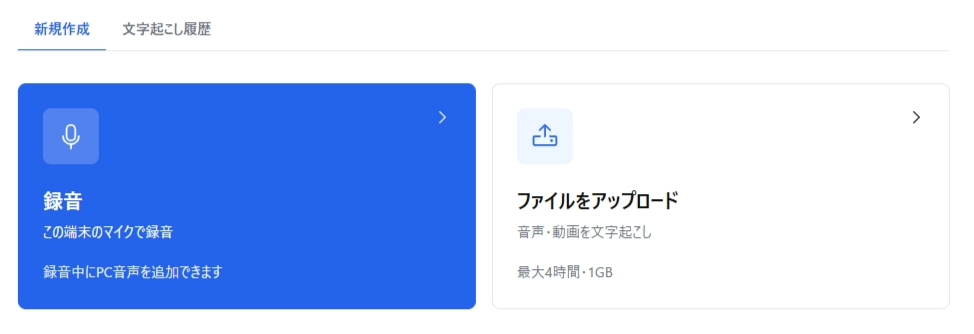
ブラウザ上で録音し、文字起こしを行い、AI議事録を作成する方法
AI議事録の使い方で説明した1,2の手順を行い、録音と書かれた青いカードを左クリックします。
下記画像のように録音が開始されます。
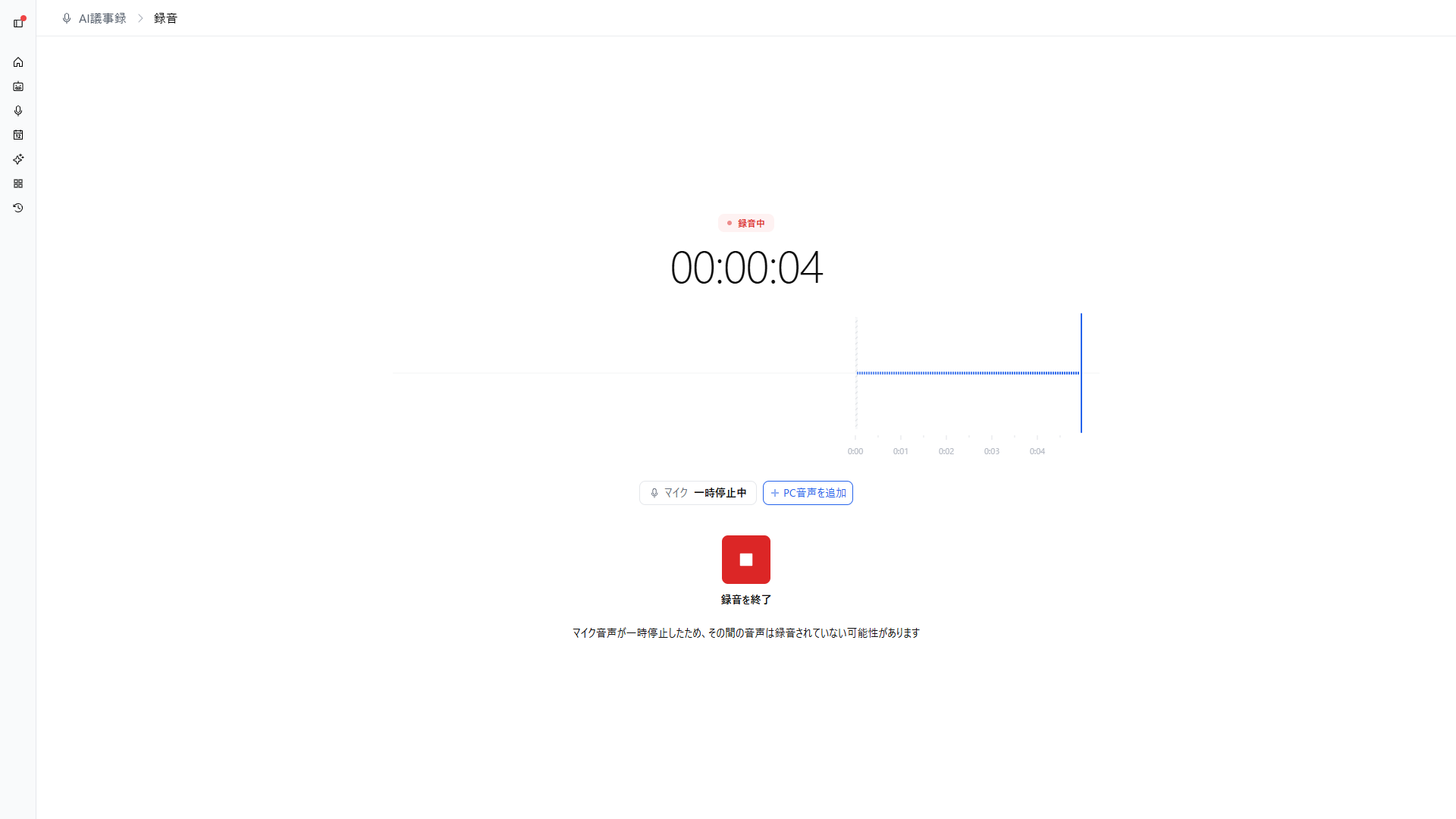
録音を終了をクリックすると自動で録音が終了し、AIによる文字起こしと要約の生成が開始されます。
生成が完了すると、下記記載の音声ファイルから文字起こしを行った場合と同様な画面と操作を行えます。
既にある音声ファイルから文字起こしを行い、AI議事録を作成する方法
AI議事録の使い方で説明した1,2の手順を行い、ファイルをアップロードと書かれた白いカードを左クリックしファイルをアップロードしましょう。
自動で要約と文字起こしが実行されるので生成するまで待ちましょう。
※ファイルサイズが大きいと処理に時間がかかることがあります。
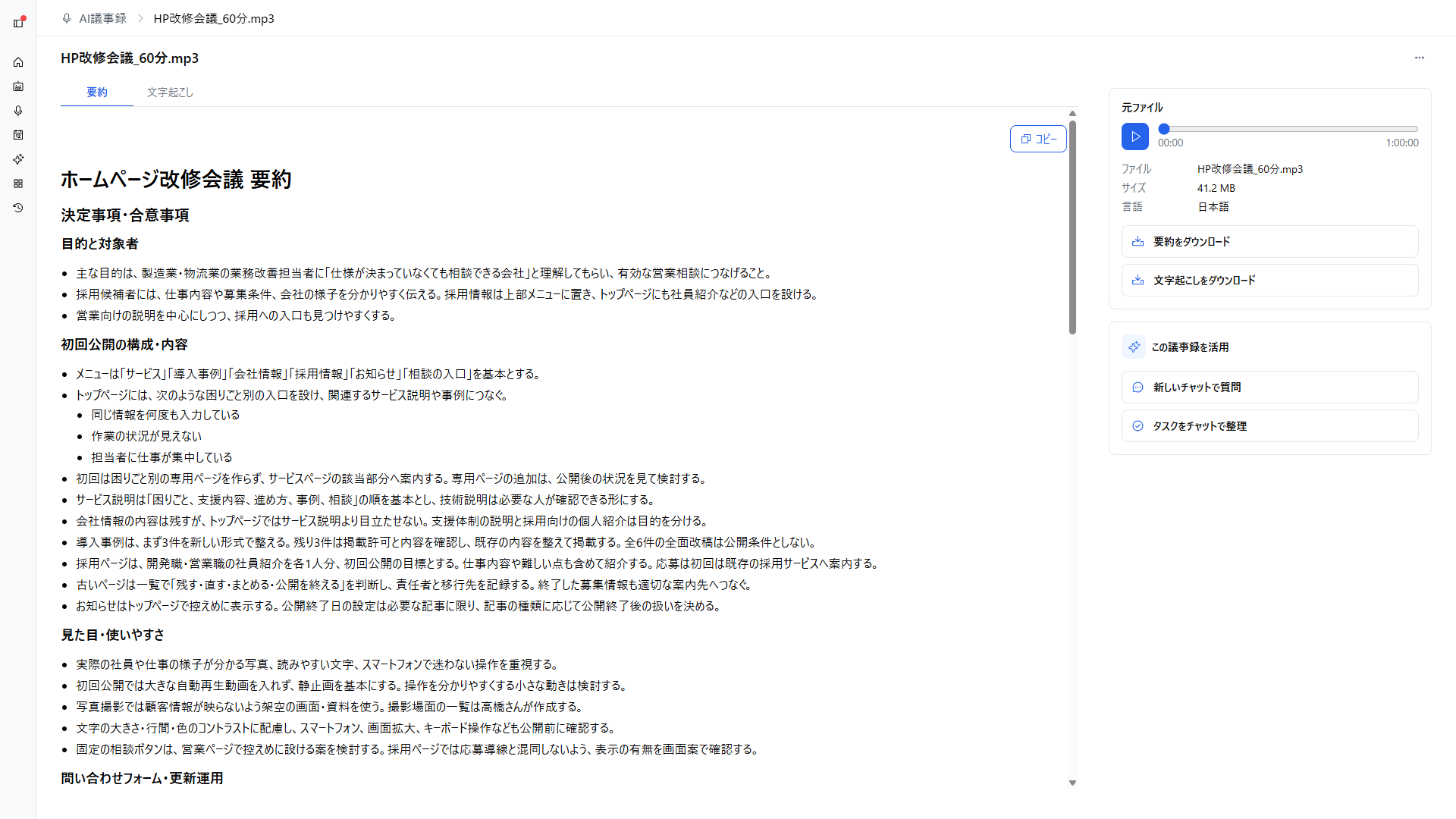
要約の作成と文字お越しが完了すると画像のような画面になります。
この内容をもとに作業を依頼したり、確認したい場合は右側の「新しいチャットで質問」や「タスクをチャットで確認」から行うことが可能です。
AI議事録を使用する際の注意点
推奨使用環境
以下のブラウザでの利用を推奨しています。
-
PC(macOS・Windows 11):Google Chrome、Microsoft Edge
-
iPhone(iOS):Safari、Google Chrome
-
Android:Google Chrome
音声ファイルアップロード時の制約
- 対応拡張子 : MP3、M4A、MP4、WAV、FLAC、OGG、WebM ※1ファイルあたり、長さが4時間以内、かつ容量が1GB以下
動画ファイルをアップロードした場合は、音声部分を文字起こしします。
ブラウザでの録音
ブラウザ上での録音の上限は、最大4時間・1GBです。
上限に近づくと、通常は3時間59分50秒前後で自動的に録音を終了します。音声の保存が完了すると、文字起こしと要約の生成が始まります。
録音中はタブを閉じたり、端末をロック・スリープさせたりしないでください。音声が途中で欠ける可能性があります。
文字起こし・要約の精度
文字起こしや要約の内容は、必ずしも正確とは限りません。音声の状態などによって、処理に失敗したり、誤字・聞き間違い・内容の抜けが生じたりすることがあります。重要な内容は、元の音声と照らし合わせて確認してください。
話者の表示
話者分離機能により、発言者を「話者1」「話者2」などに分けて表示します。個人名を自動で認識する機能ではありません。