新しくチームを作成する方法
ENSOU AIでは、「チーム」を作成してユーザーをグループ分けすることができます。 チームを作成することで、部署やプロジェクト単位での管理がスムーズになります。
目次
チーム機能とは?
ENSOU AIでは、「チーム」を作成してユーザーをグループ分けすることができます。 チームを作成することで、部署やプロジェクト単位での管理がスムーズになります。
ここでは、新しいチームを作成し、そこにメンバーを追加するまでの流れを解説します。
チームを作成する方法
STEP 1:チーム作成画面を開く
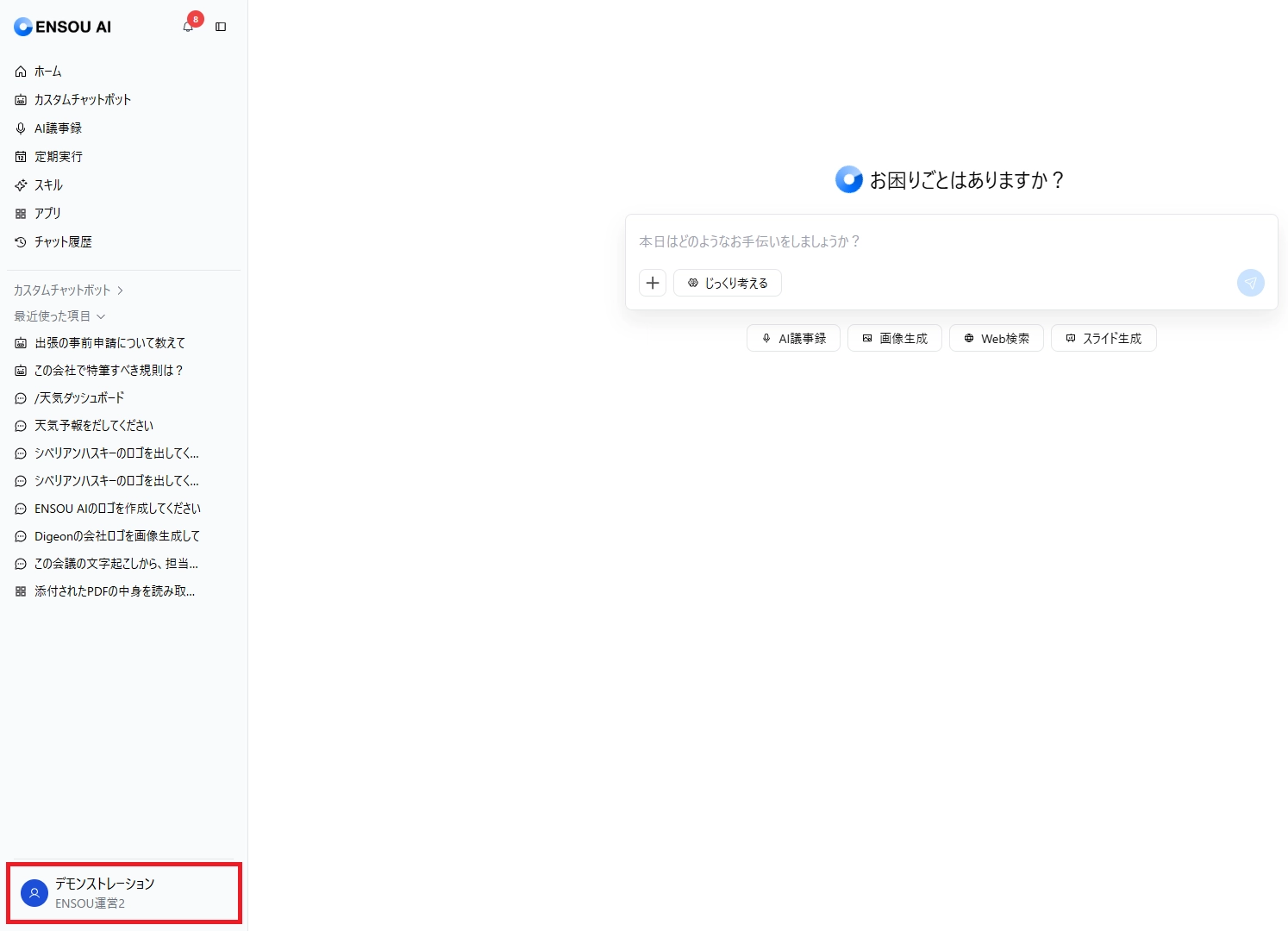
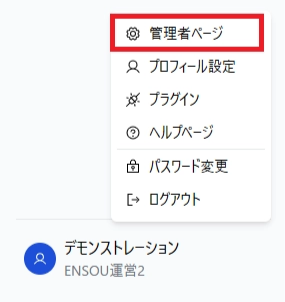
管理者権限のあるアカウントでENSOUチャットボットにログインし、左下のご自分のアイコンをクリックし「管理者ページ」をクリックします。
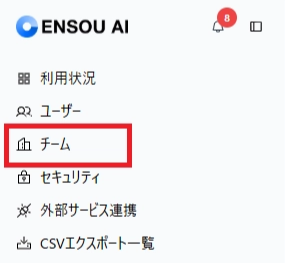
画面が切り替わりましたら、左側メニューの「チーム」をクリックします。
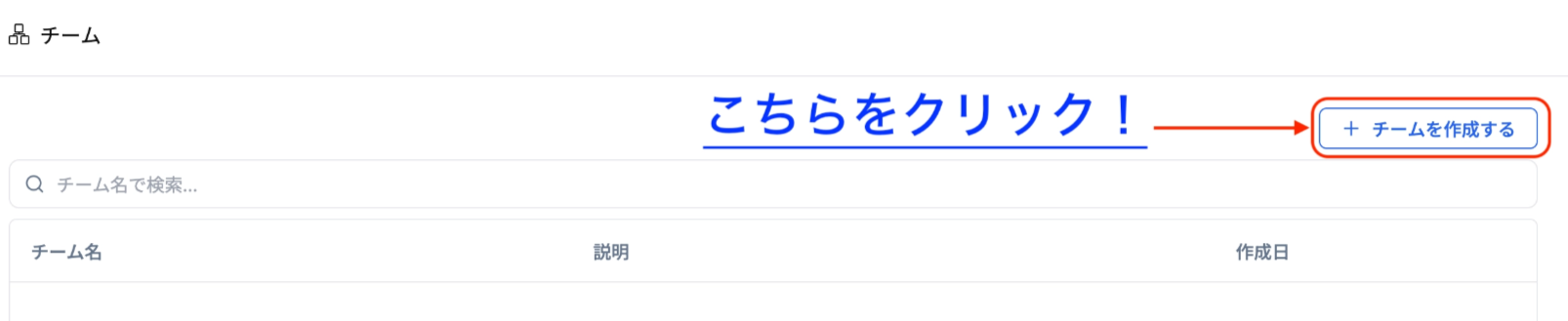
** チーム管理画面が表示されたら、右上にある**「+ チームを作成する」ボタンをクリックしてください。
STEP 2:チーム情報を入力する
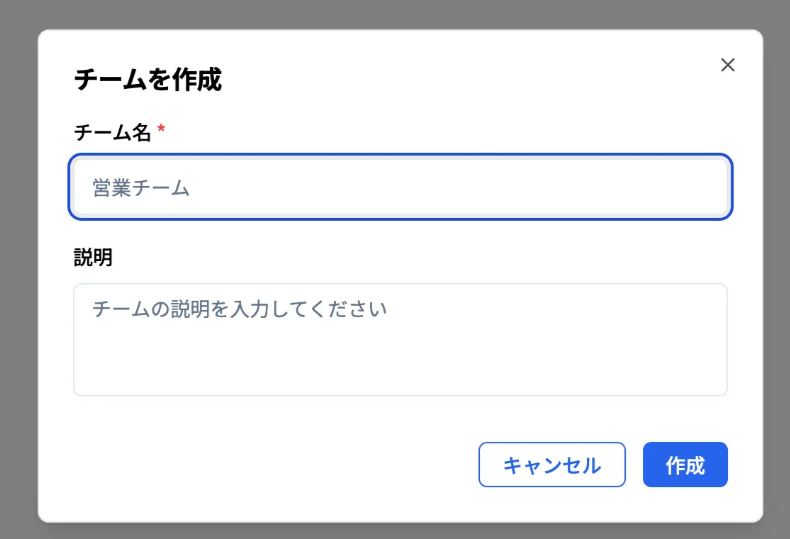
作成画面(ポップアップ)が表示されますので、以下の情報を入力してください。
-
チーム名: 部署名やプロジェクト名など、分かりやすい名前を入力します(例:営業部、〇〇プロジェクトチーム)。
-
説明: どのようなチームなのか、用途や概要を入力します。
入力が完了したら、右下の「作成」ボタンをクリックします。
STEP 3:作成したチームにメンバーを追加する
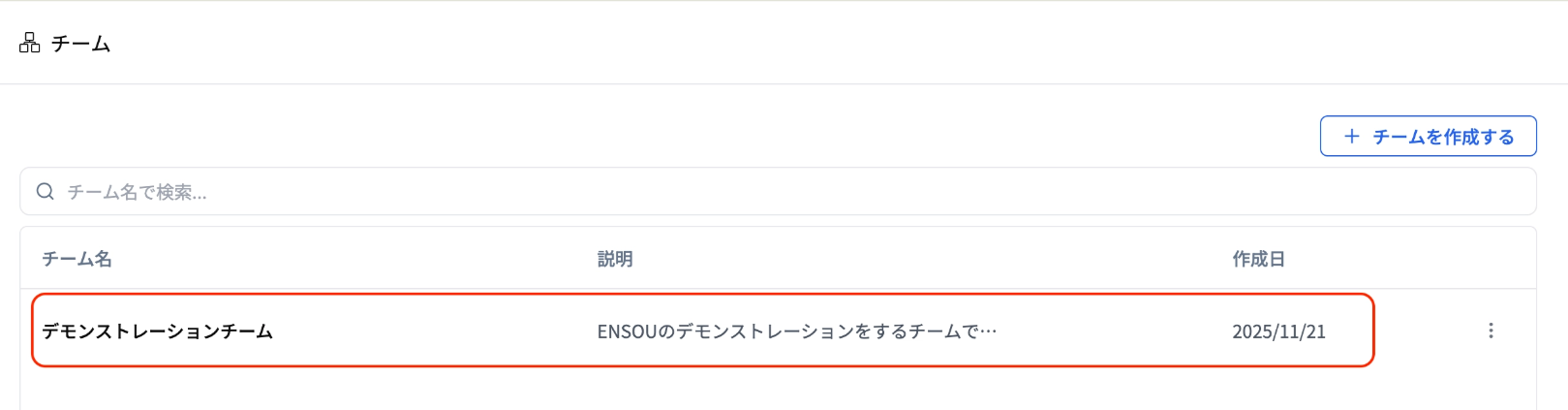
チームの作成が完了すると一覧に表示されます。 続いて、メンバーを追加したいチームの「チーム名」をクリックして詳細画面を開きます。
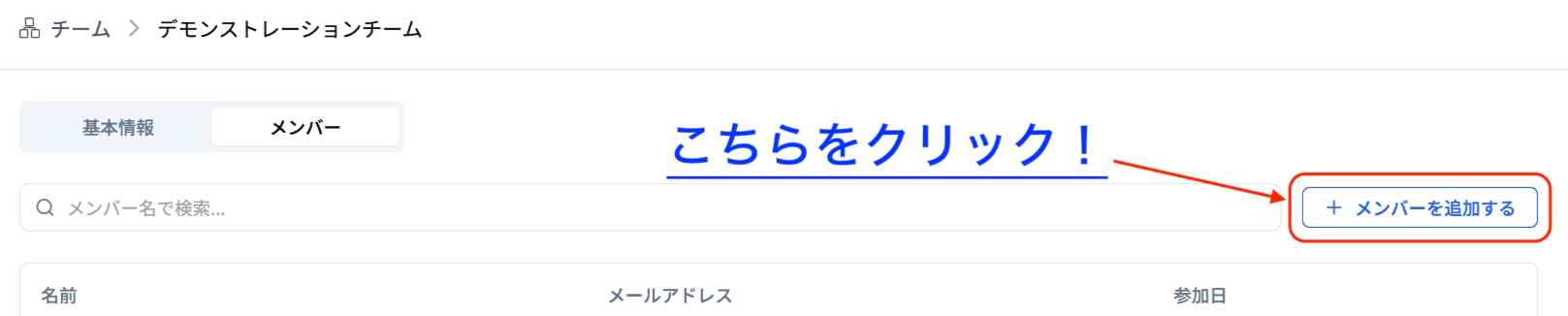
チームの詳細画面が開いたら、以下の手順でメンバーを追加します。
-
画面上部のタブを「基本情報」から「メンバー」に切り替えます。
-
画面右上にある「+ メンバーを追加する」ボタンをクリックします。
STEP 4:追加するユーザーを選択する
メンバー追加のポップアップが表示されます。 組織に所属しているユーザーの一覧が表示されるので、このチームに追加したいユーザーのチェックボックスにチェックを入れます(複数を同時に選択可能です)。
選択が終わったら、右下の「招待」ボタンをクリックしてください。
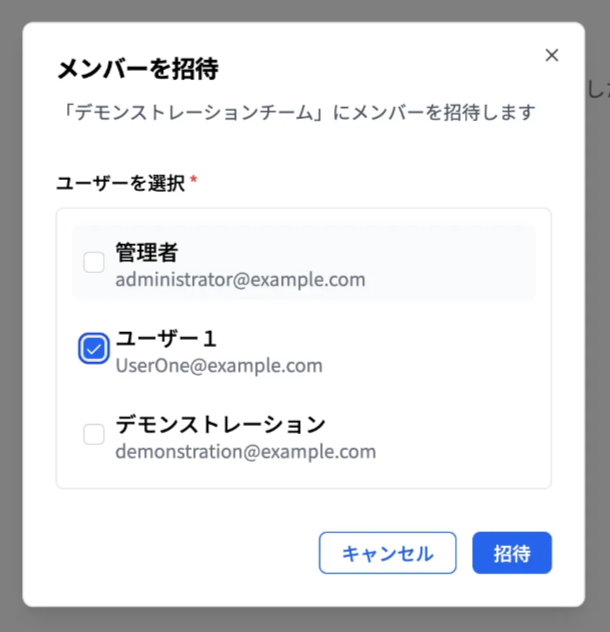
画面に「メンバーを追加しました」と表示され、一覧にユーザーが反映されれば完了です。
特定のチームだけにカスタムチャットボットを公開する方法
作成したチームを使って、「そのチームメンバーだけが使える専用カスタムチャットボット」を設定できます。 例えば、「人事部チームだけに人事評価チャットボットを公開する」といった閲覧制限が可能になります。
STEP 1:カスタムボットの作成(または編集)画面を開く
左側メニューの「カスタムチャットボット」から、新規作成(または既存ボットの編集)画面を開きます。 ボットの名前や説明文を入力した後、「公開範囲」の設定項目までスクロールしてください。
カスタムチャットボットの作成方法がわからない場合はこちらのページをご覧ください。
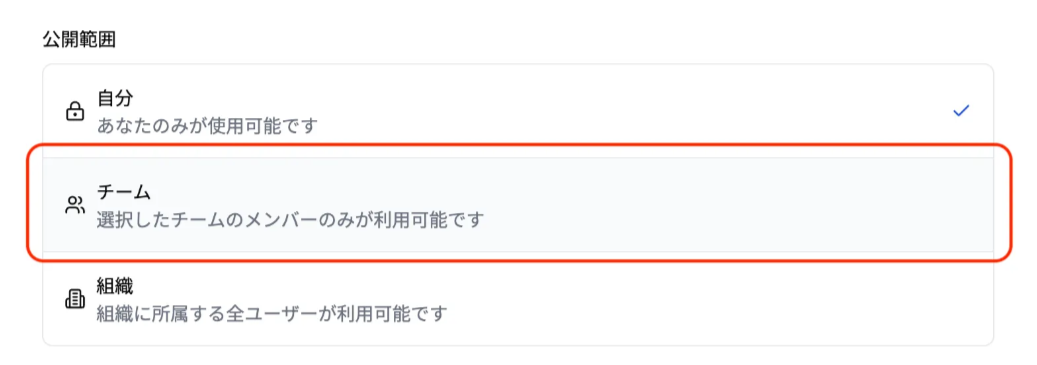
STEP 2:公開範囲を「チーム」に設定する
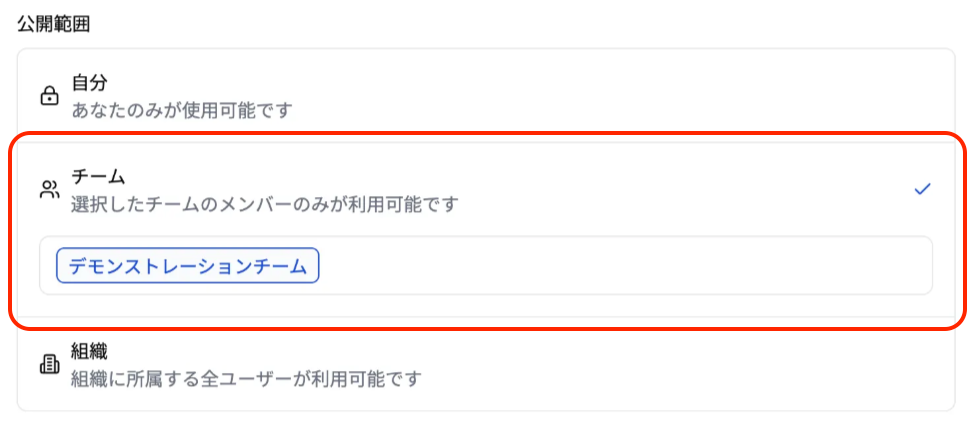
公開範囲の選択肢から、「チーム(選択したチームのメンバーのみが利用可能です)」を選択します。
STEP 3:公開したいチームを選択する
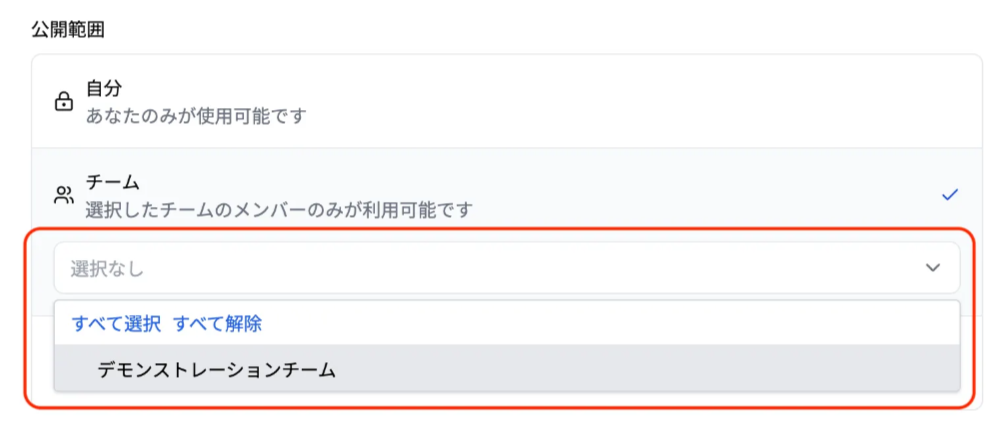
「チーム」を選択すると、その下にチームを選択するプルダウンメニューが表示されます。 クリックして一覧を表示し、このボットを共有したいチームを選択してください。
STEP 4:設定を保存する
チームが正しく選択されていることを確認し、画面最下部右側の「保存」ボタンをクリックします。
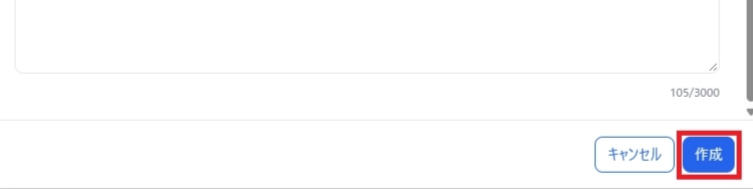
作成後の詳細画面で、公開範囲が「チーム:〇〇チーム」となっていれば設定完了です。 これで、指定したチームに所属しているメンバーだけが、このボットを利用できるようになります。