定期実行機能
定期実行とは、作成した”スキル”を決められた時刻で自動で行うことができる機能のことです。
定期実行とは
定期実行とは、作成した”スキル”を決められた時刻で自動で行うことができる機能のことです。
なお、”スキル”については以下のページで記載しているので適宜ご確認ください。
定期実行の作成方法
まず、ENSOU AIにログインしてください。
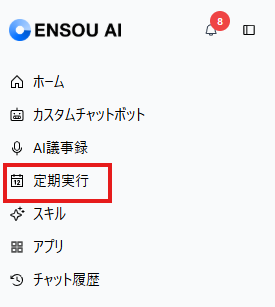
左サイドバーにある「定期実行」をクリックします。
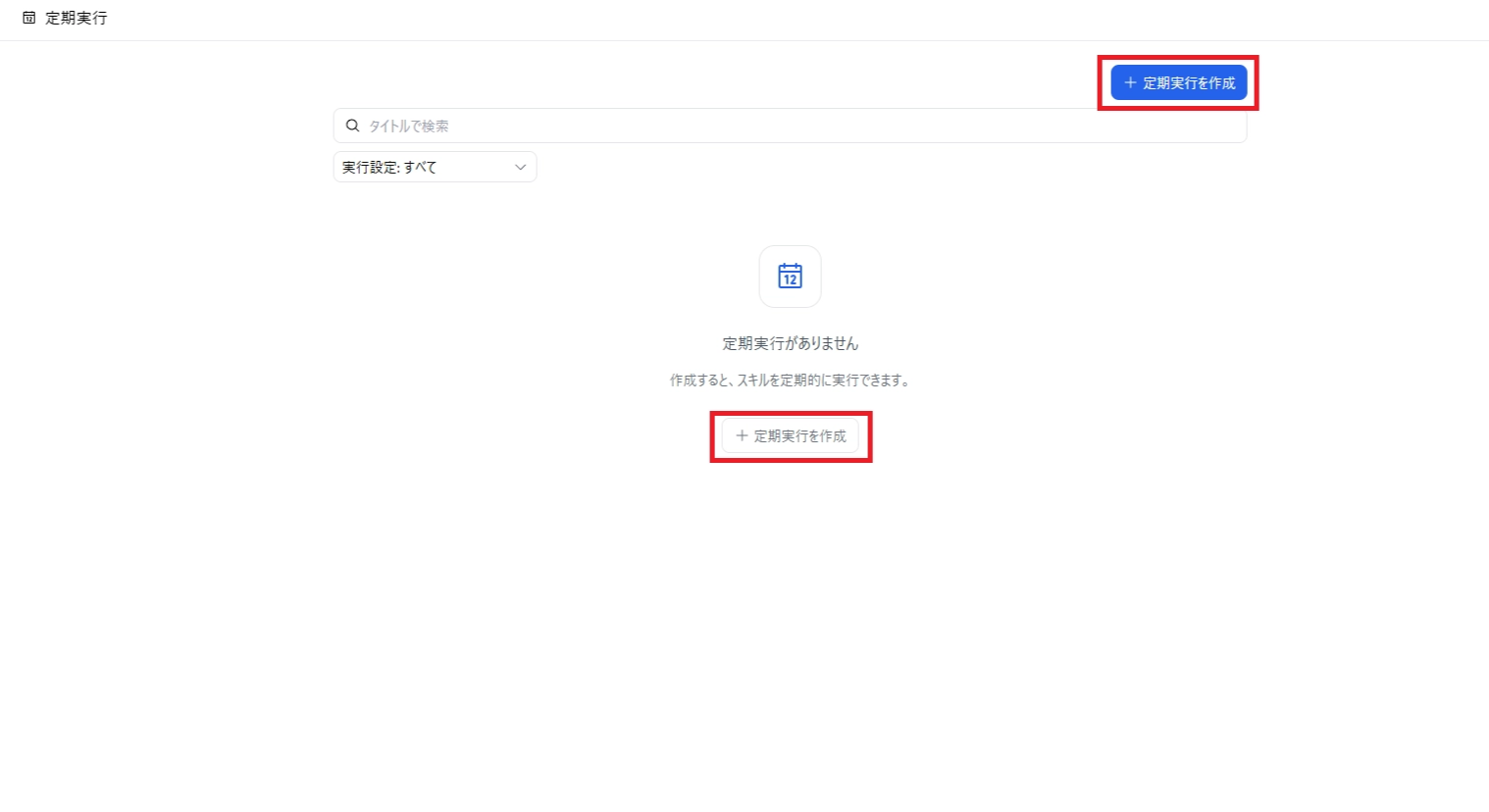
上記の画面に遷移するので、画面右上の「+定期実行を作成」をクリックします。
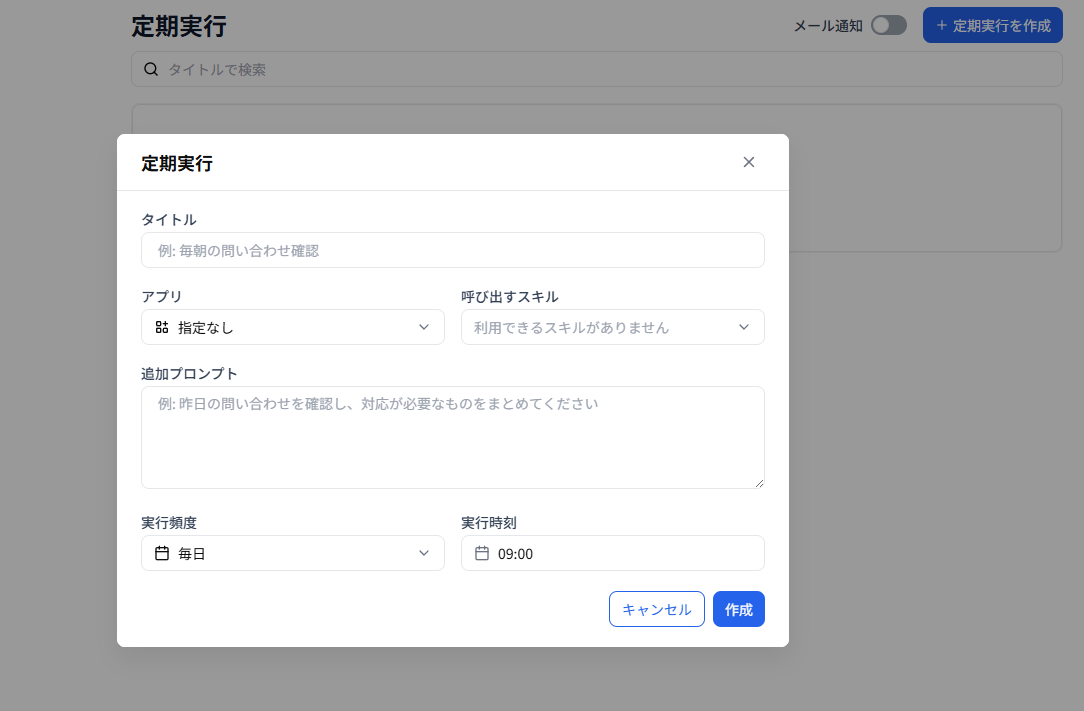
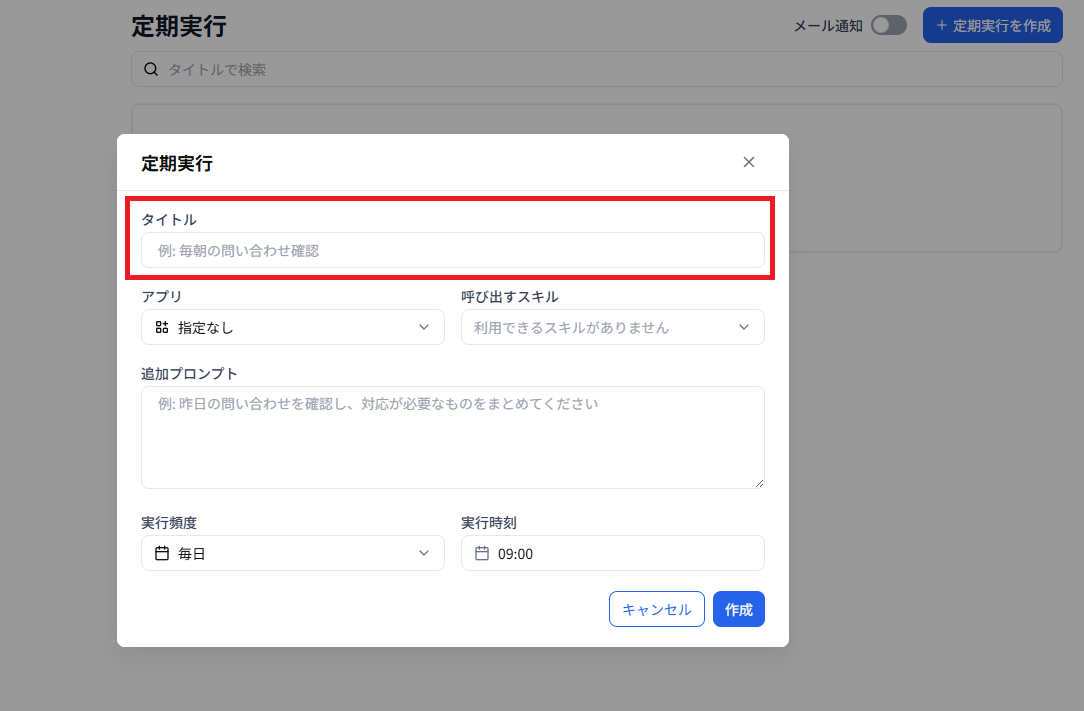
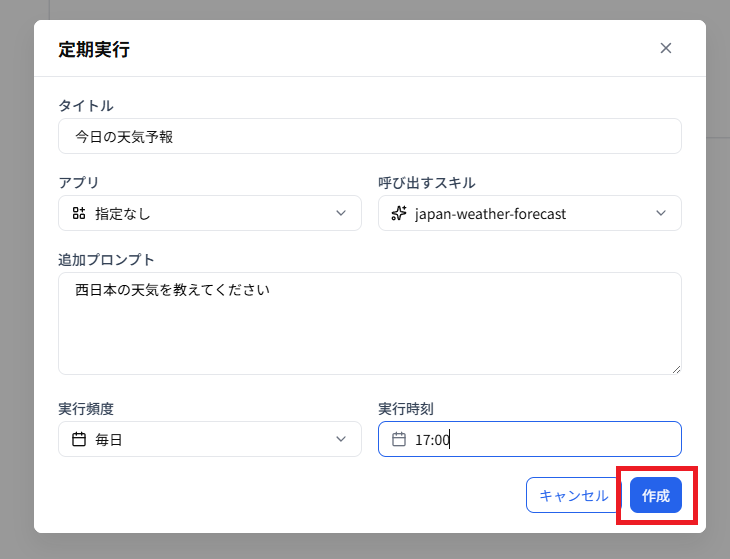
このようなポップアップウィンドが表示されるので必要事項を記入してください。
詳細は下記を参照してください。
まず、タイトルを記入します。
次に、呼び出すスキルの設定をします。
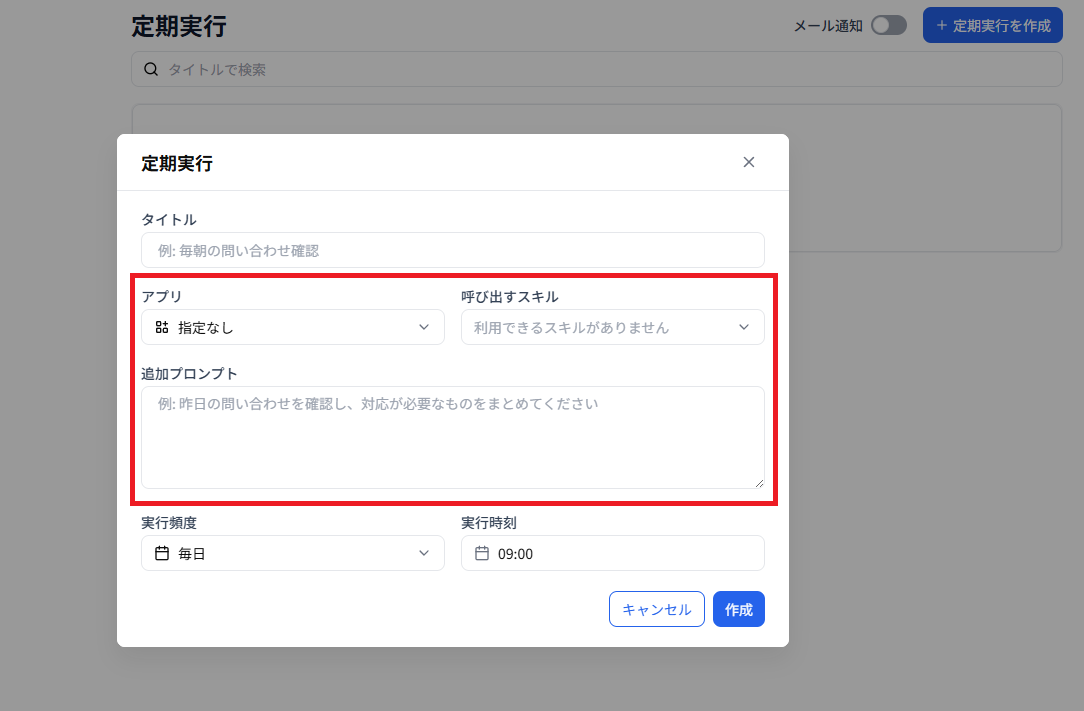
アプリを指定せずに定期実行を作成する
呼び出すスキルから、定期化したいスキルを選択します。
追加プロンプトから、スキルの補足などの定型文を入力することができます。
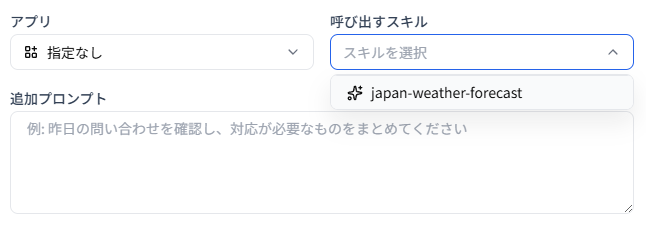
アプリを指定して定期実行を作成する
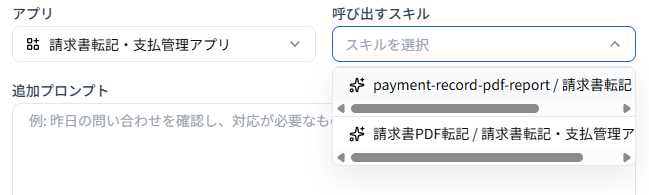
アプリを指定する場合は以下のようにアプリを選択します。 なお、自分が閲覧できないアプリは選択することができません。
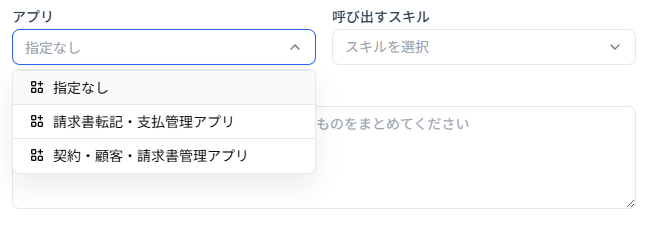
呼び出すスキルから、アプリに保存されているスキルを選択します。
同様に、追加プロンプトからスキルの補足などの定型文を入力することができます。
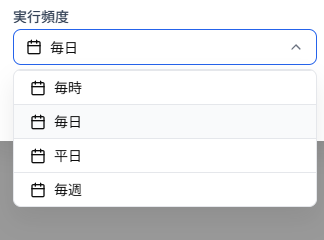
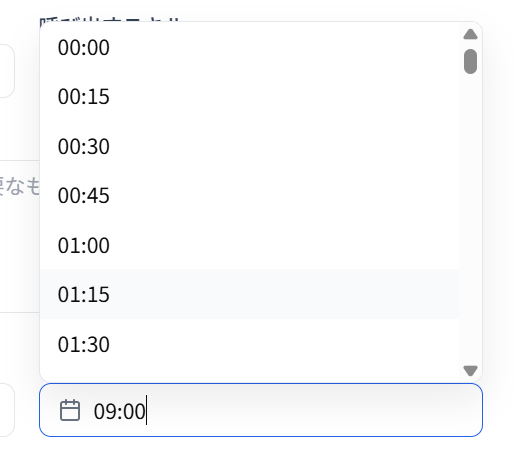
最後に、実行頻度と実行時刻を入力します。 ここでは、毎日で設定します。 また、時刻は15分刻みで設定することができます。
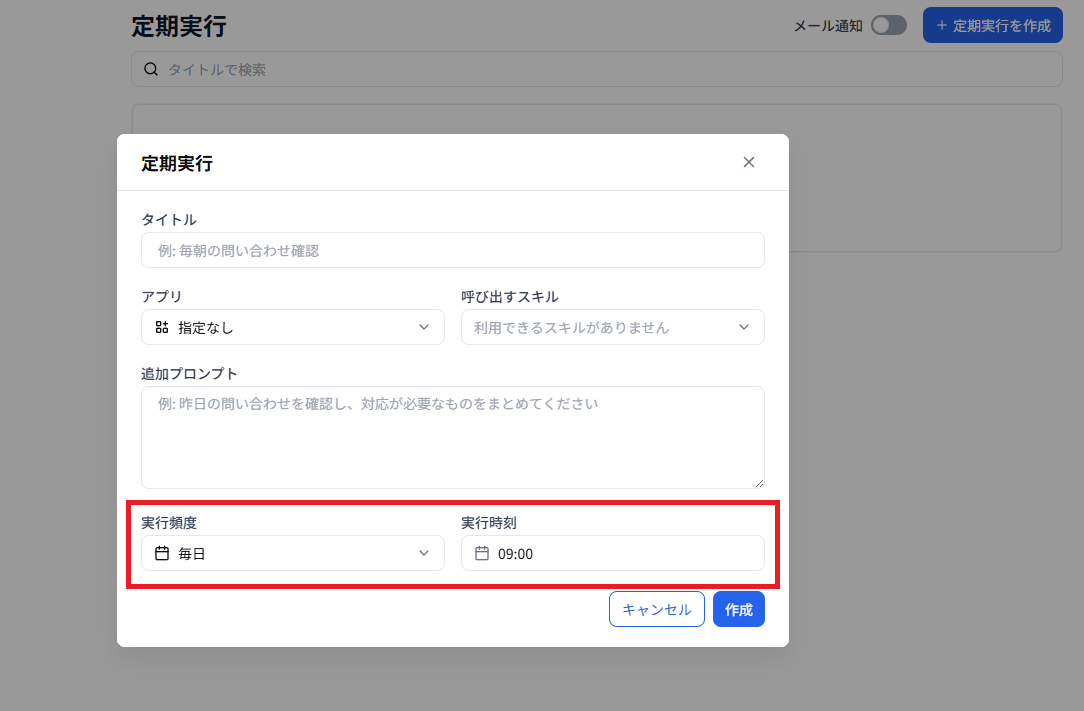
一連の入力が終わるとこのような状態になります。 この状態で「作成」をクリックすると、定期実行を作成することができます。
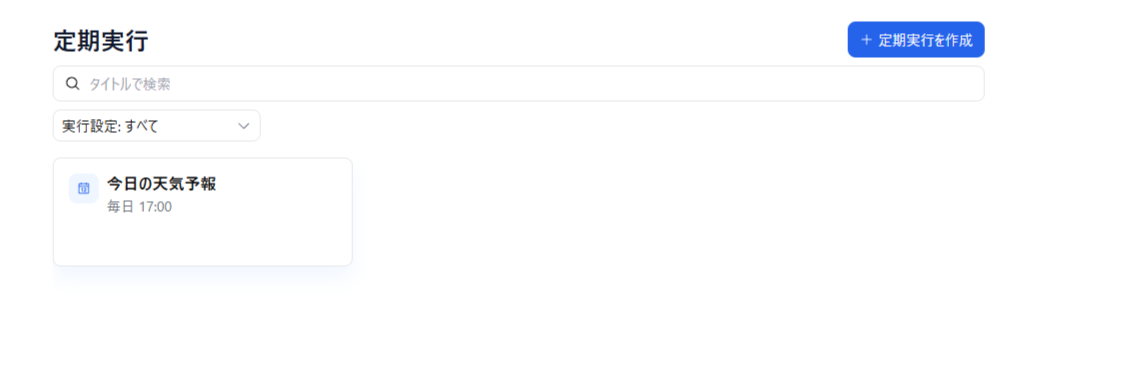
作成した定期実行はこのようにリストとして表示されます。
毎時・毎週実行に指定する場合
毎時実行
実行頻度を毎時にする場合は、実行時刻ではなく実行分を入力します。
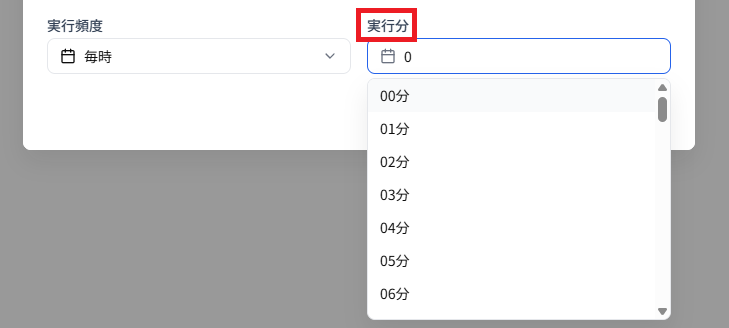
時刻は1分刻みで設定することができます。
毎週実行
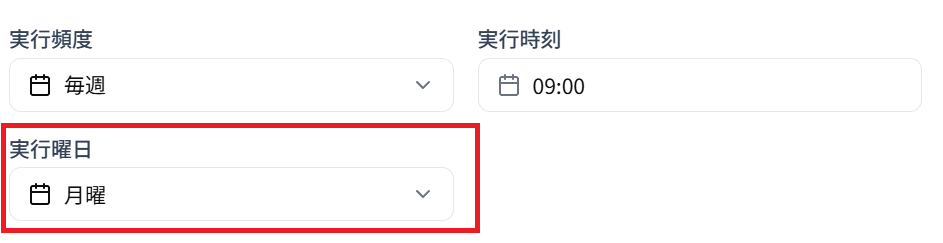
実行頻度を毎週にする場合、実行曜日も入力する必要があります。
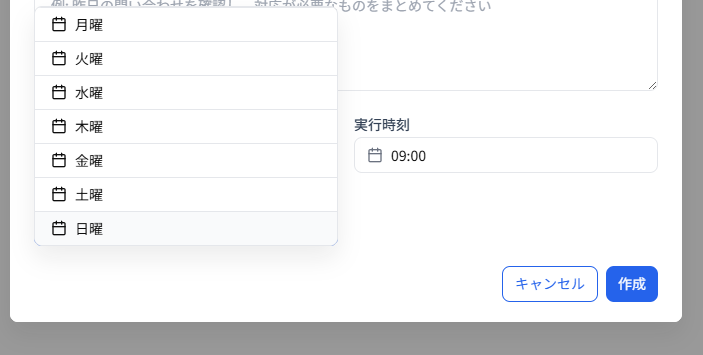
定期実行が行われた時の動作
設定時刻になると、以下のように自動でENSOU AIに質問されます。
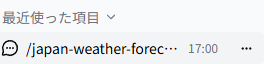
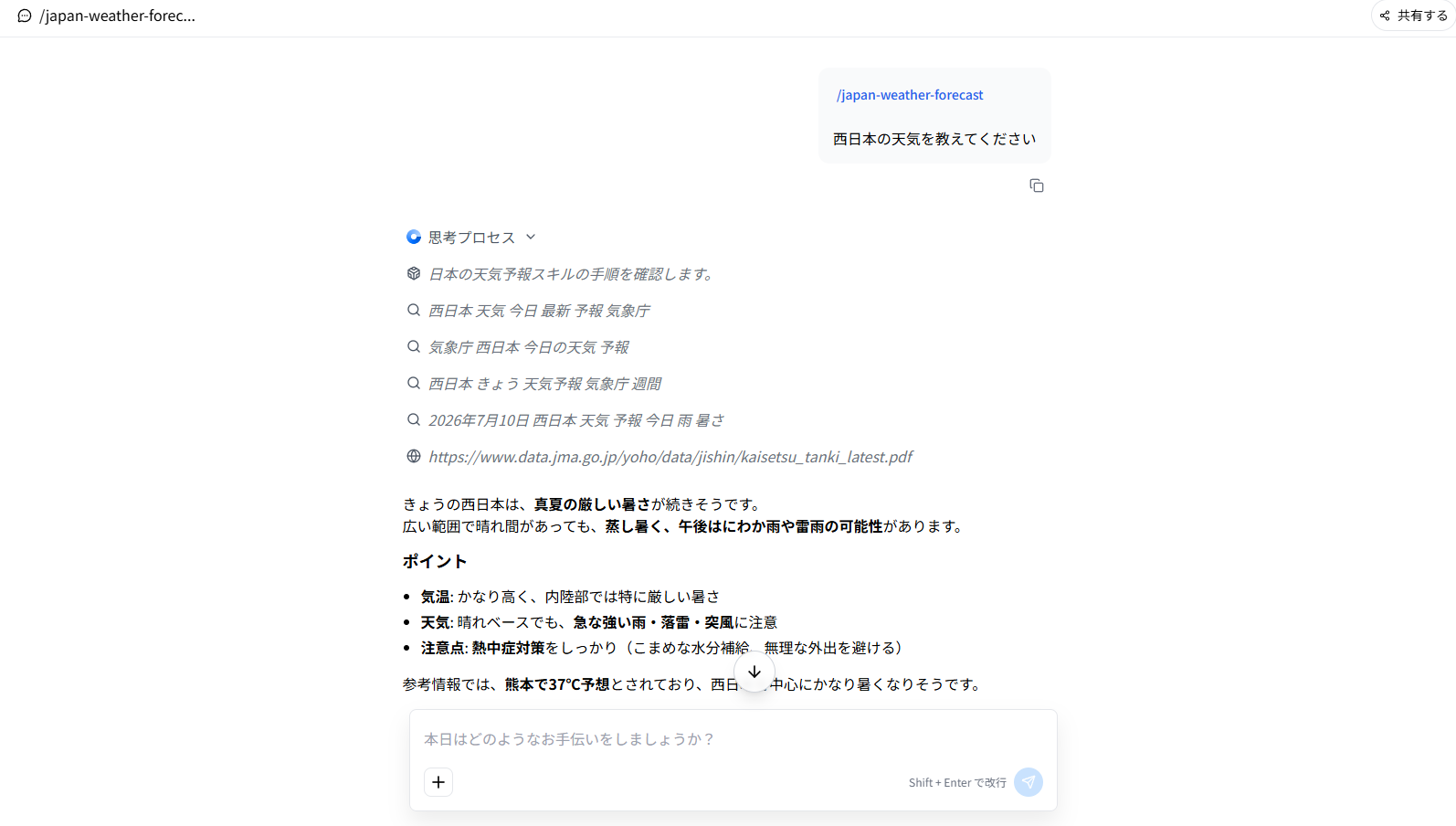
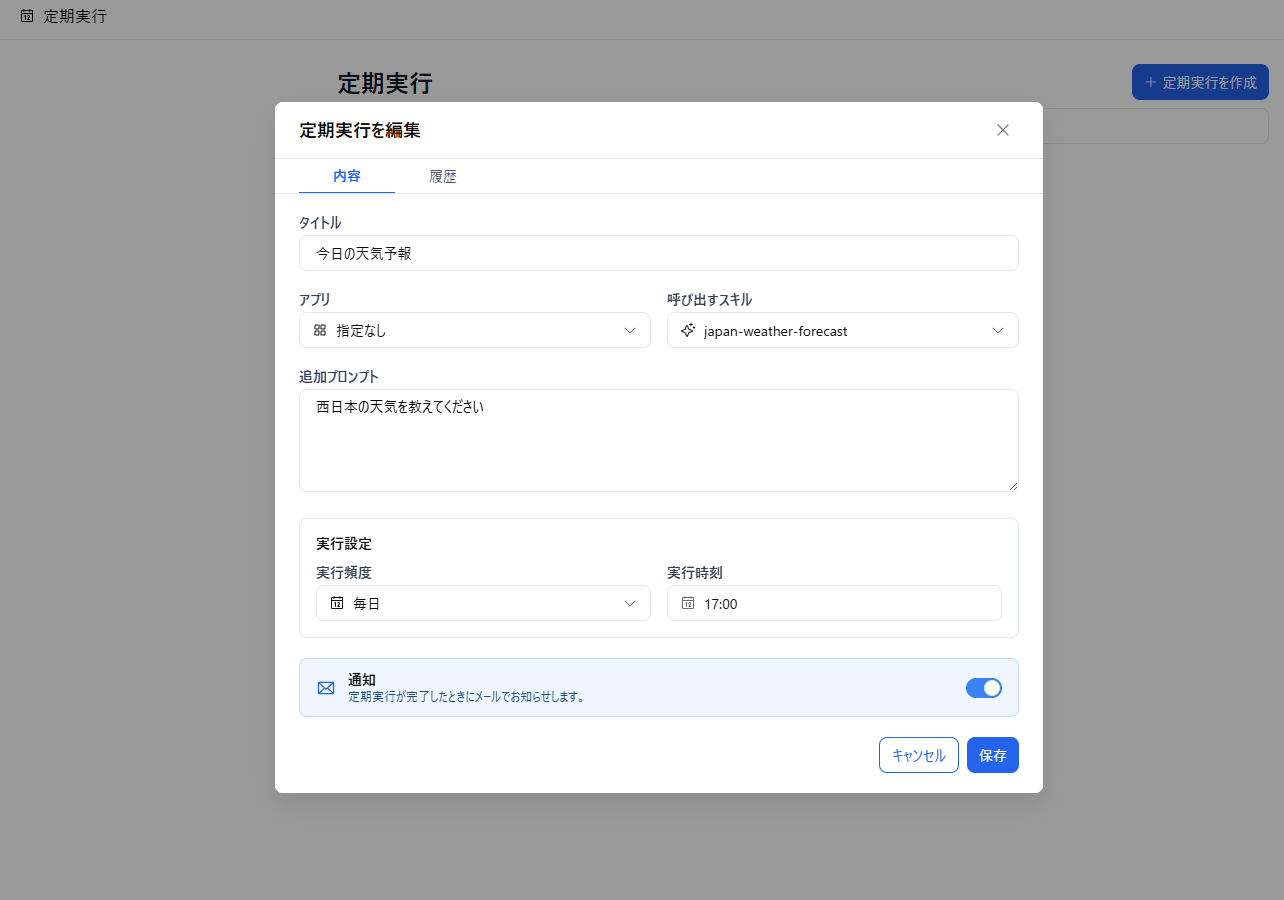
定期実行の編集
編集したい定期実行をクリックすると、定期実行を編集できるようになります。
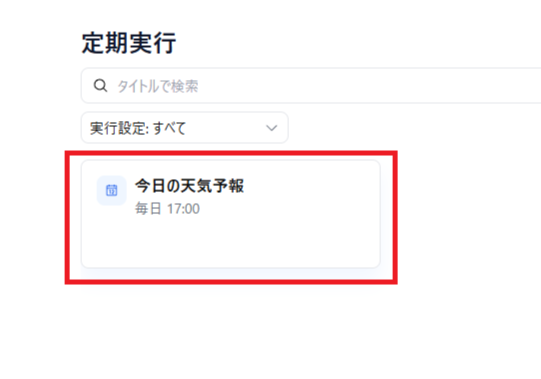
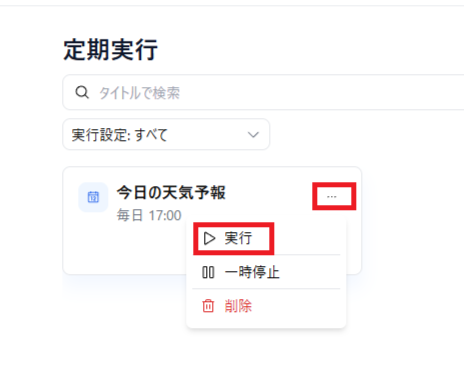
定期実行を直接実行する
作成済の定期実行にカーソルを合わせると「…」が表示されるので、それをクリックし「実行」をクリックします。
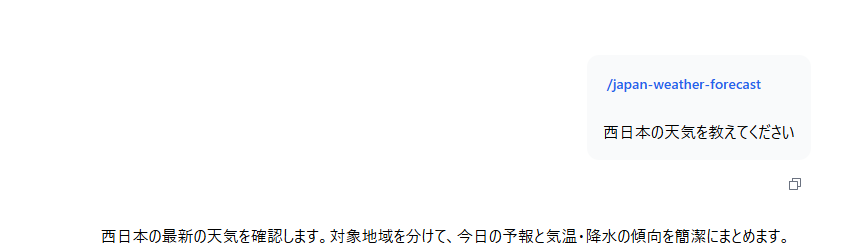
すると以下のように、直接実行されます。 定期実行の動作確認などはこのように行うことができます。
定期実行の一時停止・再開
作成済の定期実行にカーソルを合わせると「…」が表示されるので、それをクリックし「一時停止」をクリックします。
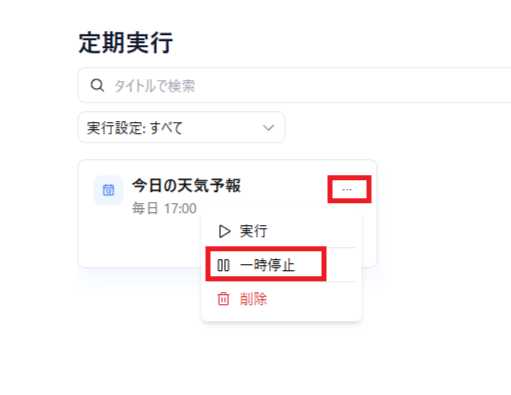
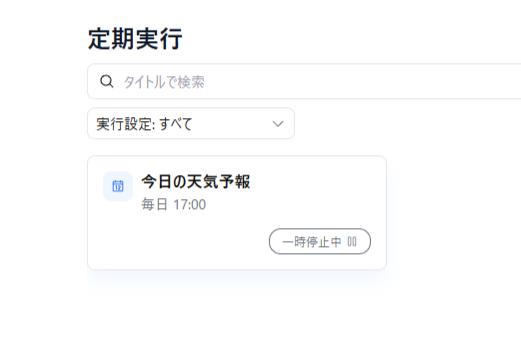
すると以下のように定期実行が一時停止状態になります。
定期時刻になってもスキルは実行されません。
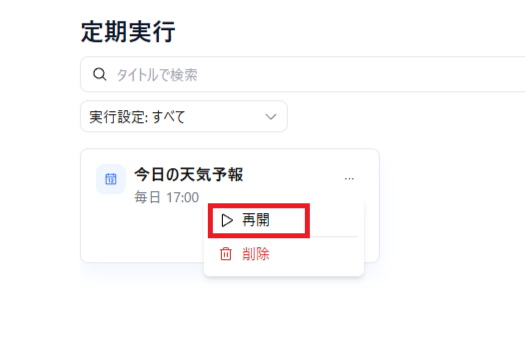
再稼働したい場合は同様に、「再開」をクリックすることで一時停止状態が解消されます。
メール通知設定
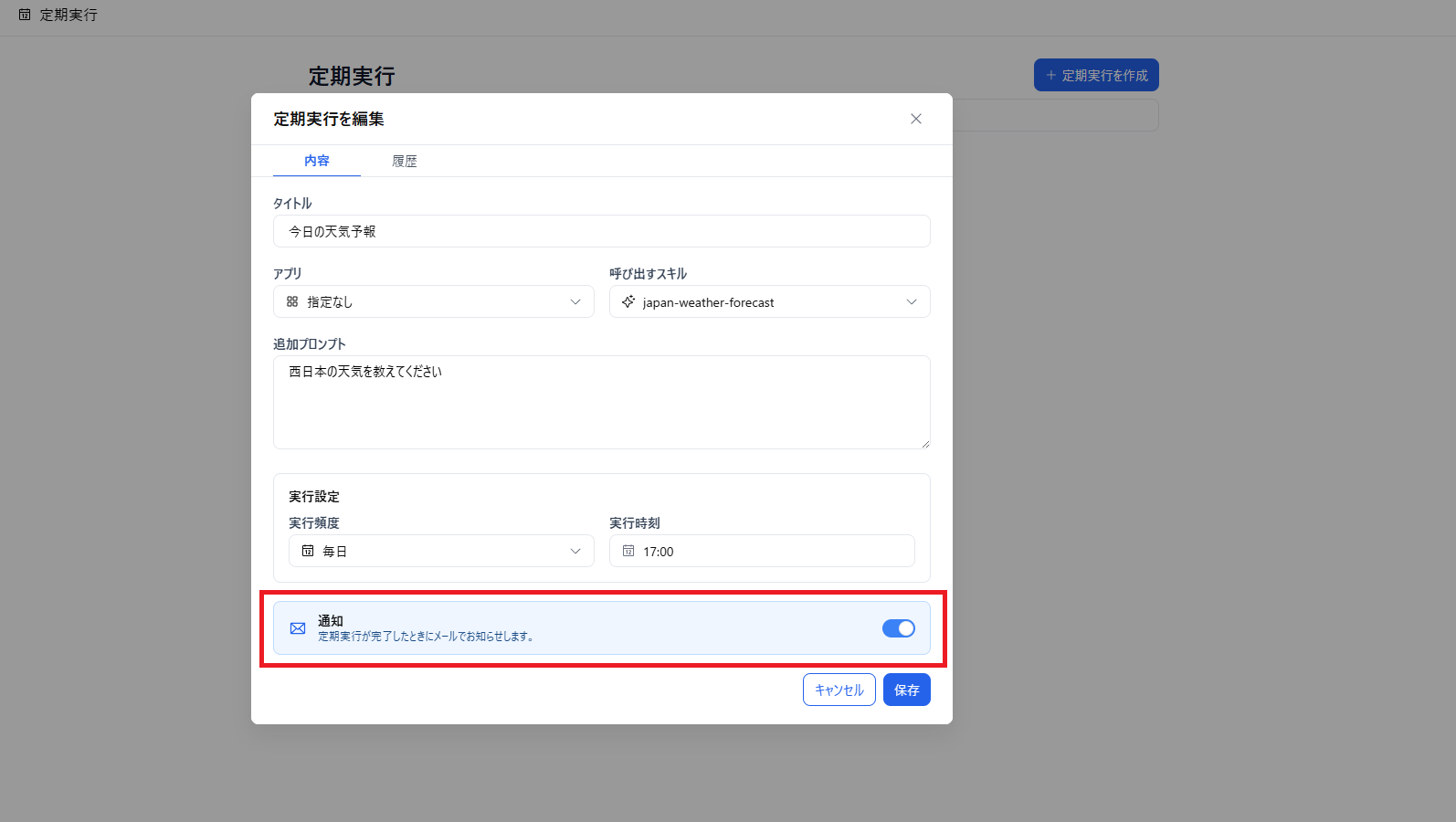
通知をONにしていると、定期実行が完了した場合に通知が届くようになります。
通知設定は編集画面から変更できます。(デフォルトで通知はONに設定されてます。)
なお、「▶実行」から直接実行した場合は通知されません。
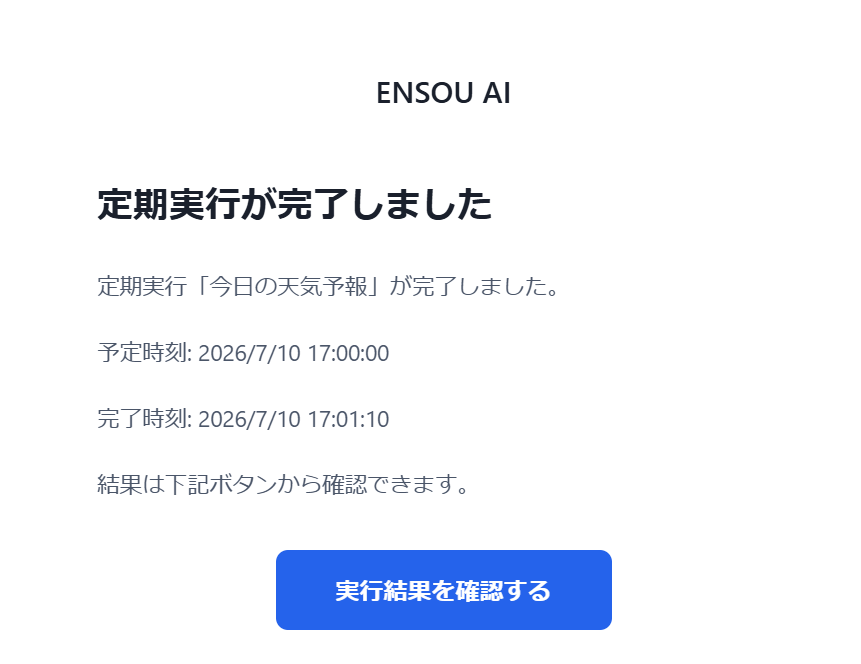
実際に届くメールは以下の通りになります。