App(アプリ)の作り方
ENSOU AppはデータベースとAIを連携させることで特別な知識がなくとも柔軟にデータの編集・管理ができるサービスです。
App(アプリ)とは
ENSOU AppはデータベースとAIを連携させることで特別な知識がなくとも柔軟にデータの編集・管理ができるサービスです。
AIが融合されているので、指示するだけで保持しているデータからPDFを作成したりグラフを表示したりすることができます。
Appの基本操作については下記ページを合わせてご覧ください。
App(アプリ)の作成方法
ENSOU AIにアクセスしアプリへ移動する
下記のリンクからENSOU AIにログインします。
ログイン後に表示される左サイドバーから「アプリ」選択します。
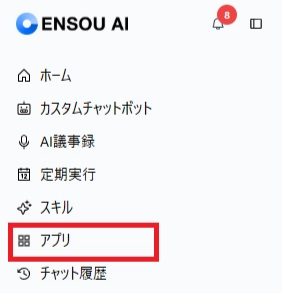
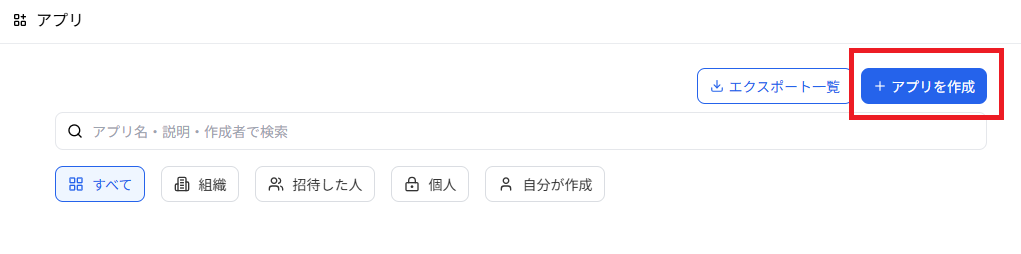
下記の画像のように表示されるので画像の赤色で囲ってある「+アプリを作成」を選択します。
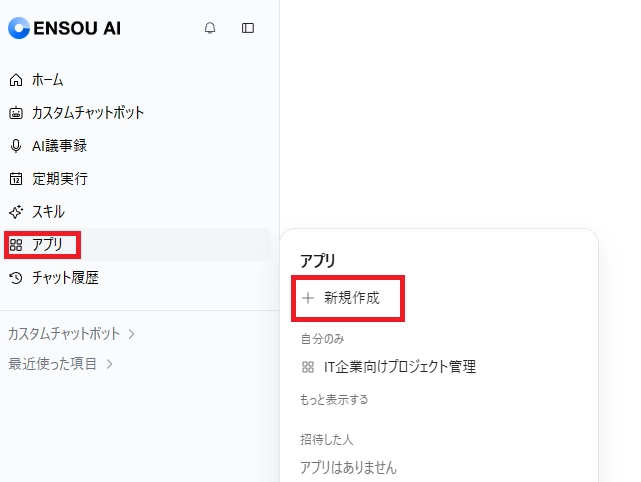
また、左サイドバーの「アプリ」にカーソルを合わせると下記の様に項目が表示されるので 「新規作成」を選択することでアプリを作成することもできます。
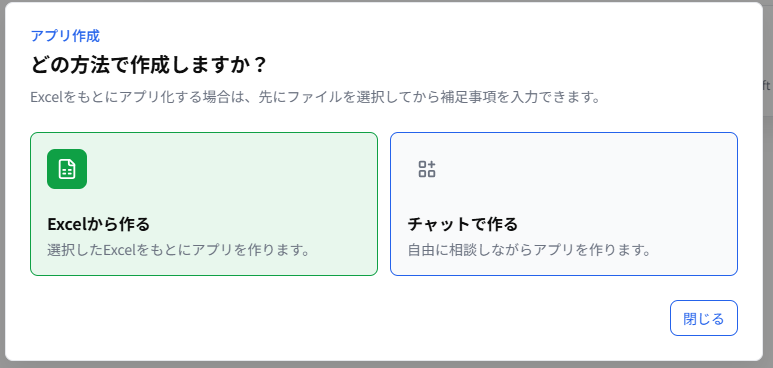
すると下記画像のようにExcelから作るのか、チャットで作るのか尋ねられるので、お好きなほうをお選びください。
すでにExcelでデータ管理をしていて、それをもとに作成するなら「Excelから作る」を選択するのがおすすめです。
一方で何もデータがない状態で新規で作成する場合には、「チャットで作る」を選択してください。
以下では両パターンの作成方法をご紹介します。
Excelからアプリを作成する方法
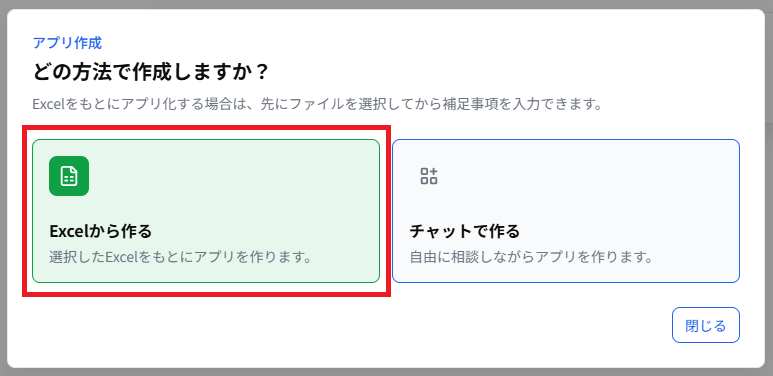
Excelからアプリを作成する際には先ほどの画面で「Excelから作る」を選択します。
クリックするとエクスプローラーが表示されるので該当のExcelファイルを選択します。
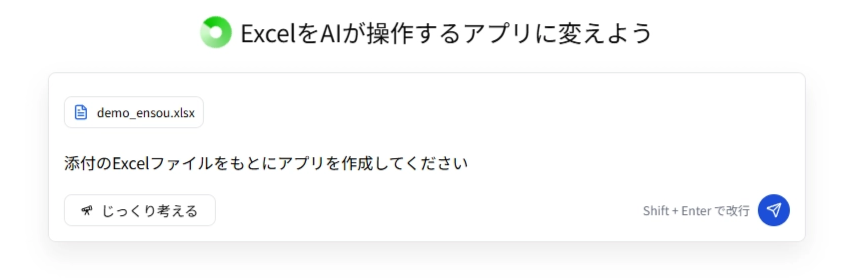
ファイルを添付して画面の操作に従うと以下のようになるので、チャット欄右下の飛行機マークをクリックして送信します。
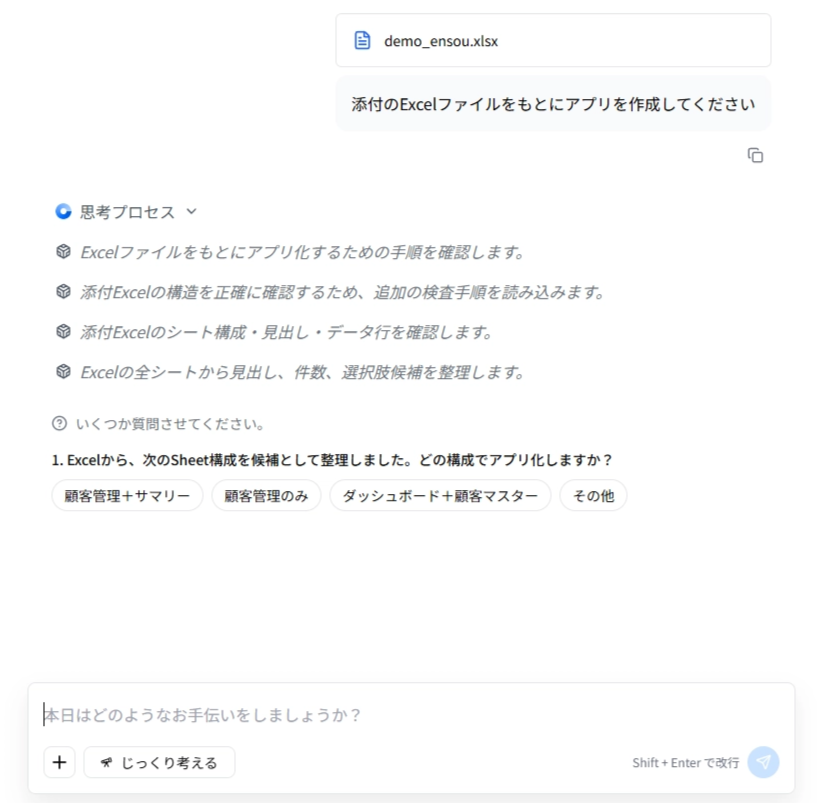
すると以下のようにどんなアプリにしたいのか手順を聞かれるので選択・入力をしましょう。
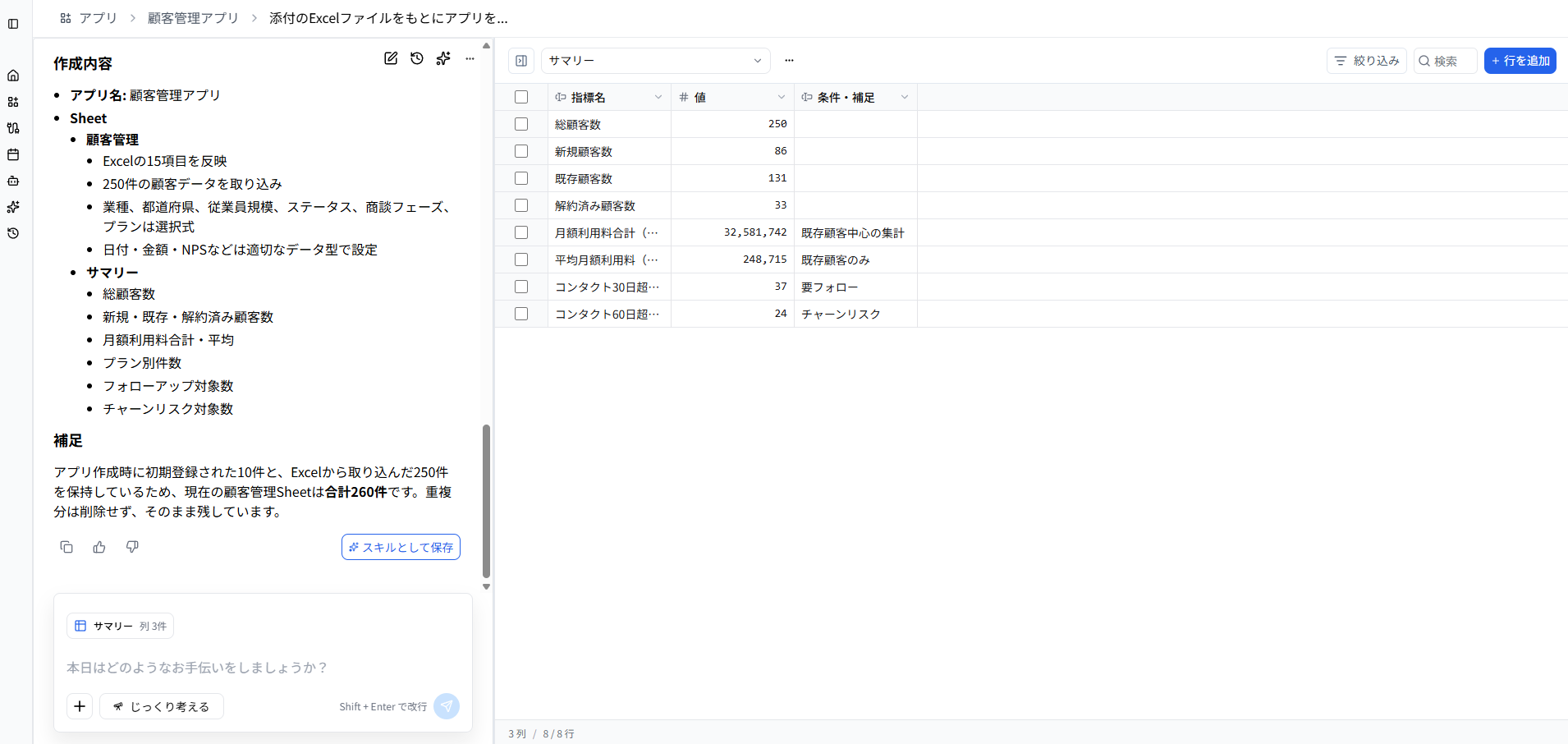
画面内の質問に回答していくと最終的に画像のようにアプリが完成します。
チャットでアプリを作る方法
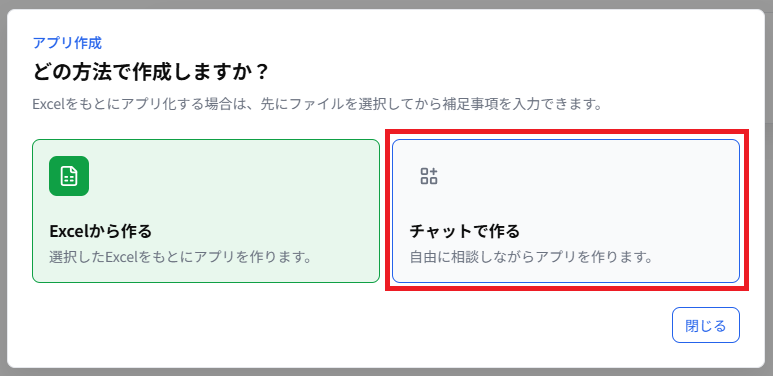
Excelのようなもとになるデータがない場合には赤色で囲ってある「チャットで作る」を選択します。
ここでは具体例としてタスク管理のアプリを作ることとします。
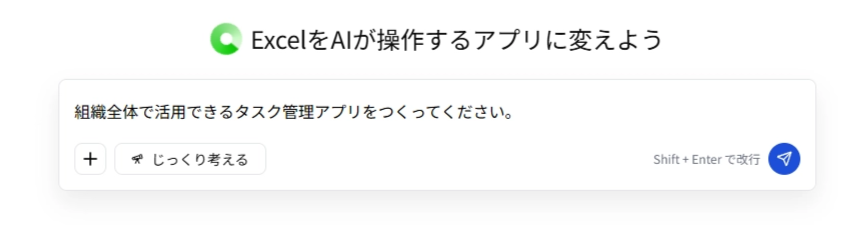
チャット欄が表示されるので下記の指示文を入力して送信します。
組織全体で活用できるタスク管理アプリをつくってください。
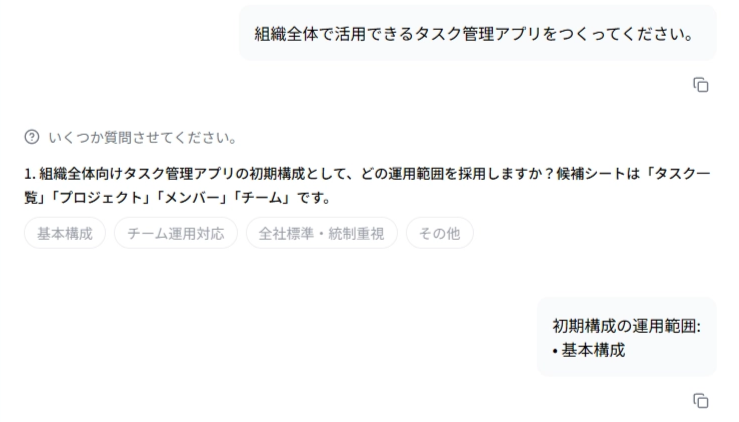
Excelから作るときと同様にAIがどのようなアプリにしたらよいか何回か質問をしてくるので回答して進めていきましょう。
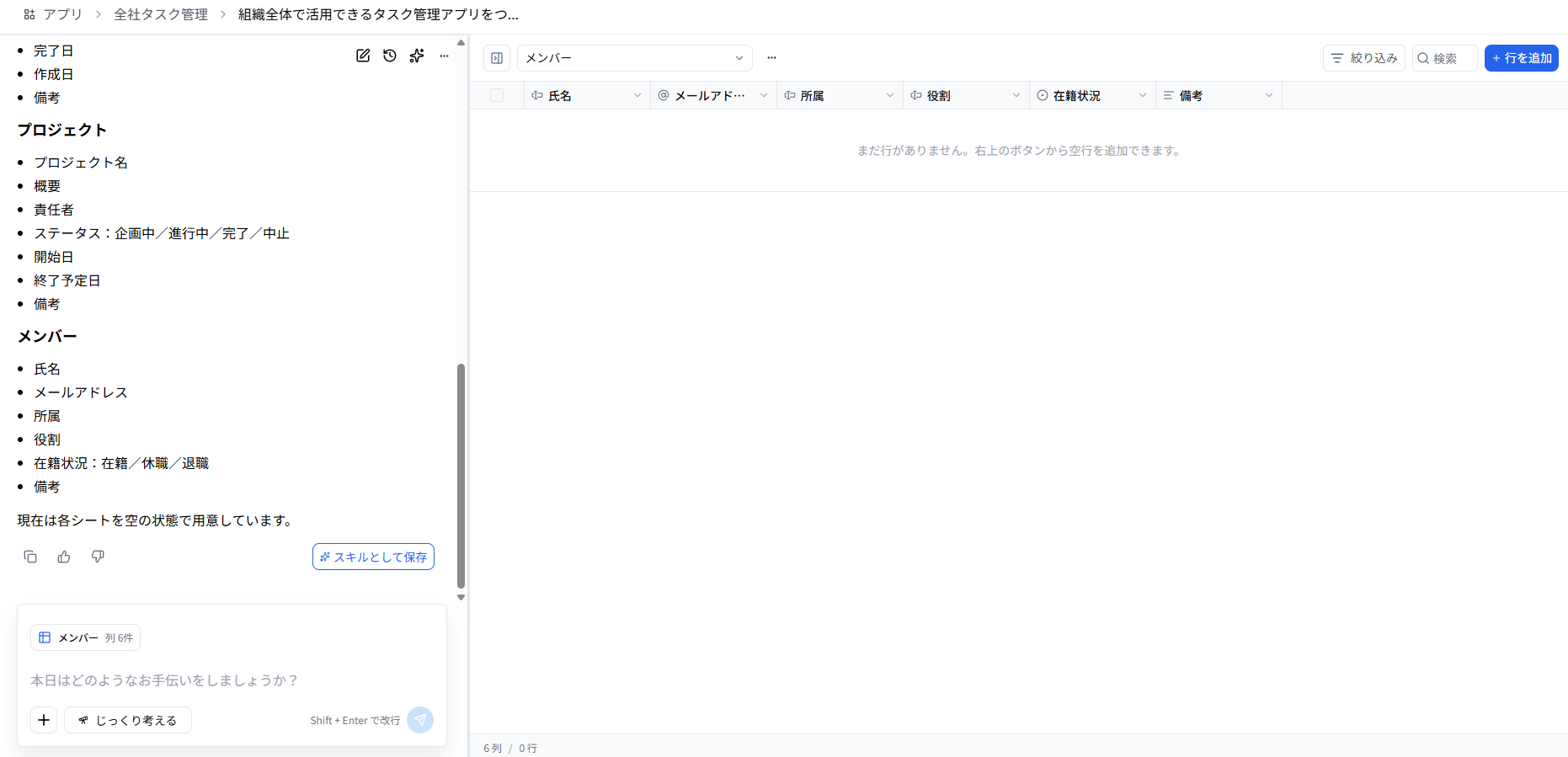
何回かの質問の回答の末に下記の画像のようなアプリが完成します。
なお、データが空の状態で作成されますが既存のデータベースを渡すことでアプリにデータを追加することができます。