外部サービスと連携する
Outlook検索機能の使い方
Outlook上のメールや予定表から横断的に検索をすることができます。
目次
Outlook検索機能とは
Outlook上のメールや予定表から横断的に検索をすることができます。
これにより、Outlookを元にした生成AIチャットやAIエージェントの実行が可能になります。
※この機能を利用するには、Outlookが連携されている必要があります
Outlook検索の使い方
プラグインから「Outlook連携」をONにする
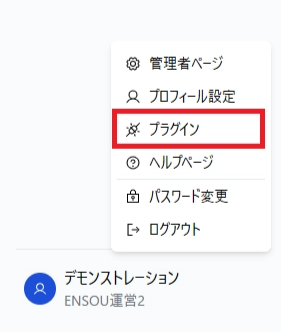
まず、左サイドバー下部のユーザー名のところをクリックし**「プラグイン」**をクリックします。
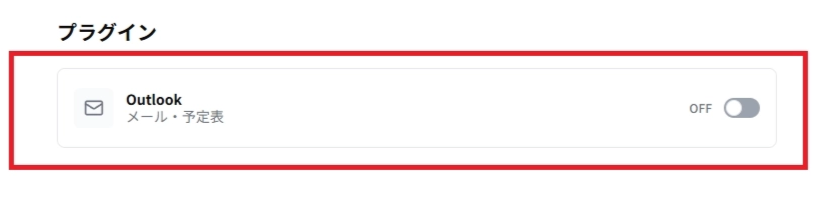
表示されるメニューから「Outlook連携」をONにしておく必要があります。
プラグイン機能についての詳細は下記のページから適宜ご確認ください。
メールの検索をする方法
次に、チャットから下記のように質問してみます。
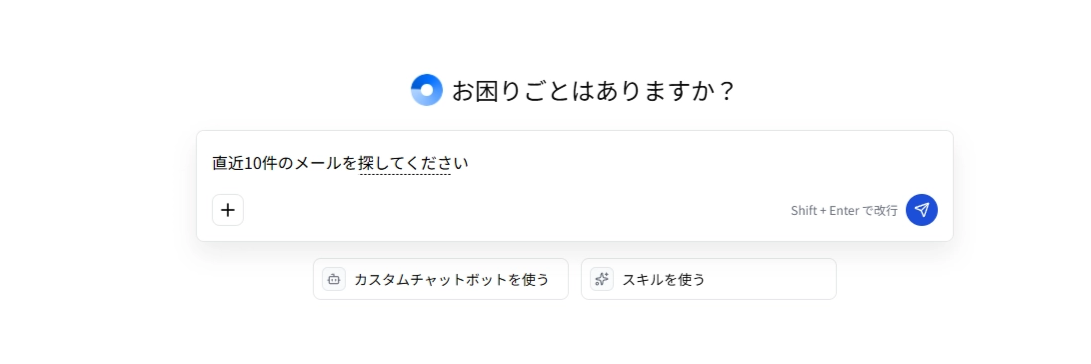
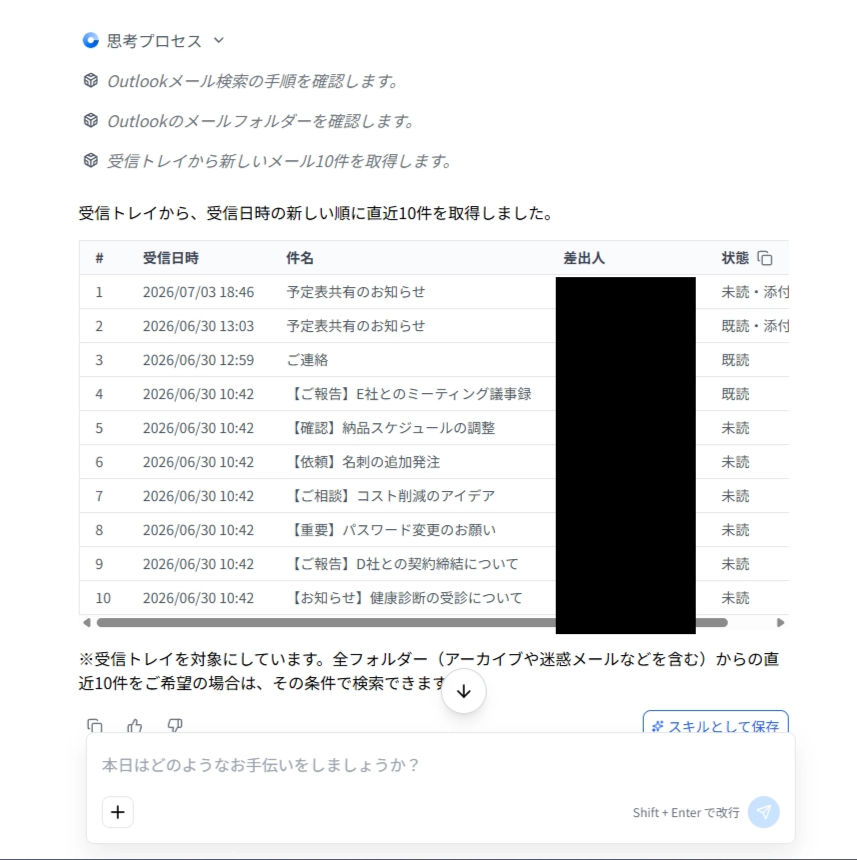
すると以下のようにAIがメールを参照して直近10件のメールを検索します。
メールの下書き作成・送信方法
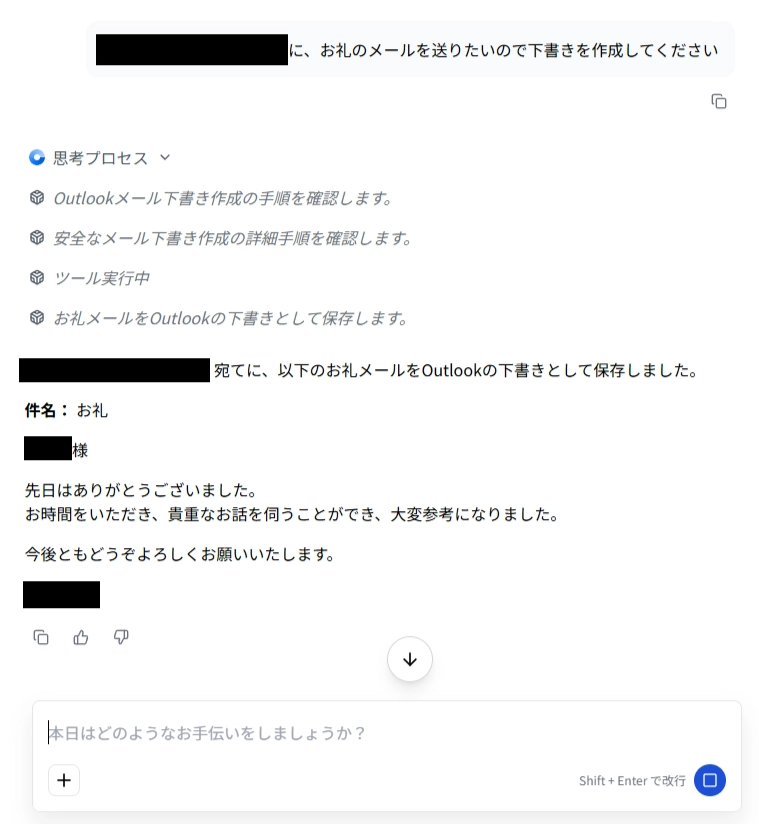
同様に、チャットで「下書きを作成してください」と依頼することで下書き案が作成されます。
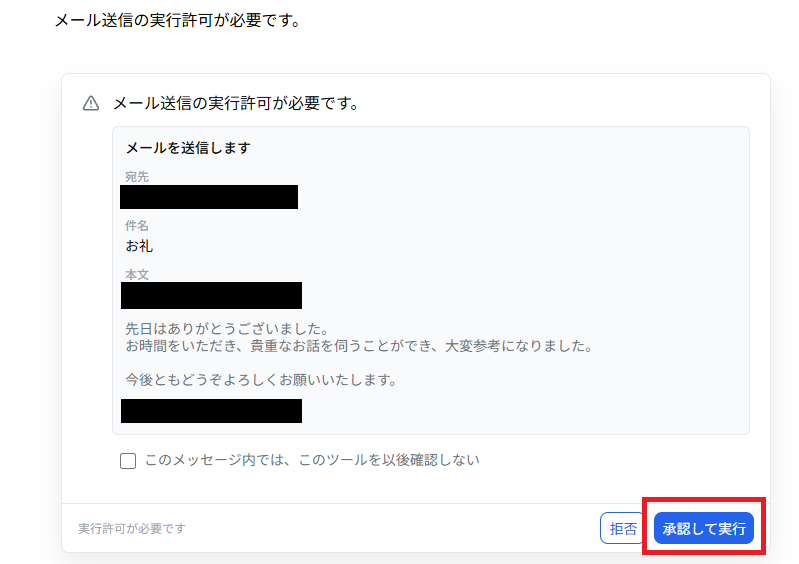
下書きを「送信してください」と依頼すると、メール送信の実行許可を求められるので 「承認して実行」をクリックします。

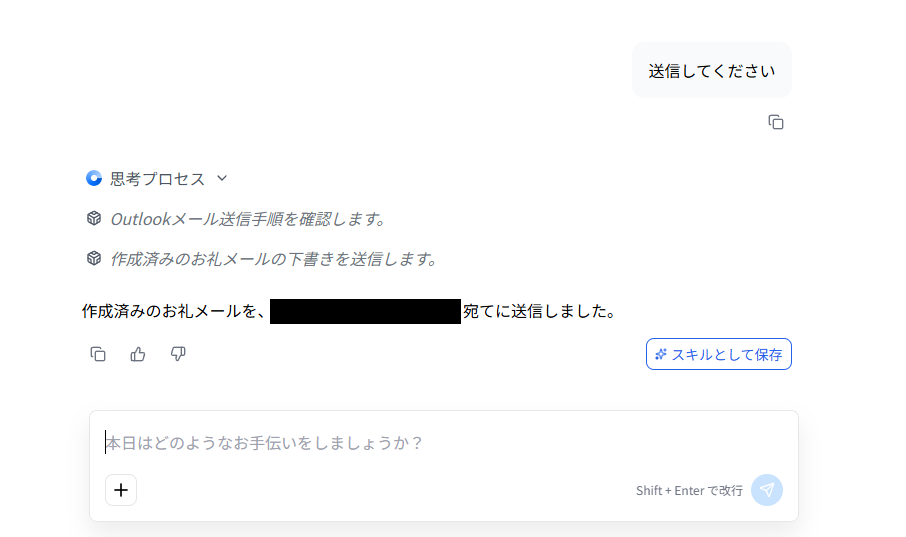
承認すると、以下の通りに自動でメールの送信ができます。
予定表の確認・更新方法
同様に、チャットから「予定表を確認してください」などと依頼します。
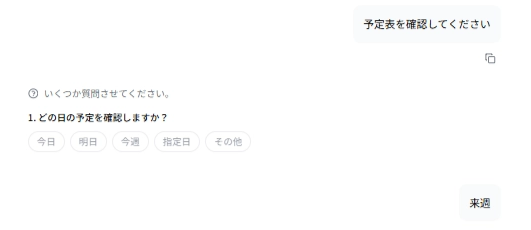
すると、以下の通りに予定を確認することができます。
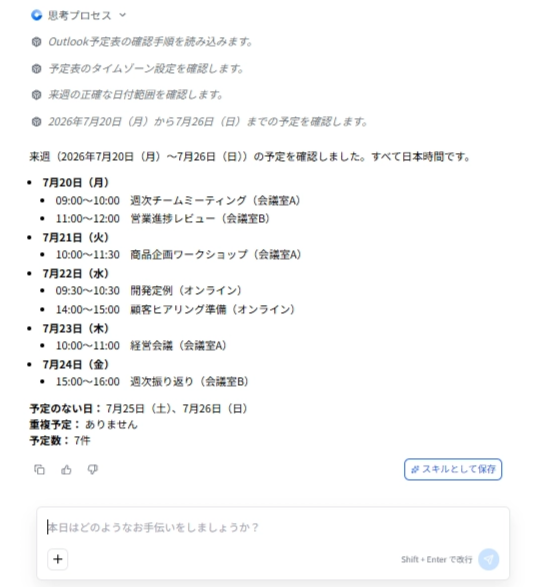
新たに予定を追加したい場合も、チャットで依頼します。
なお、追加する際に実行許可を求められるので「承認して実行」をクリックします。
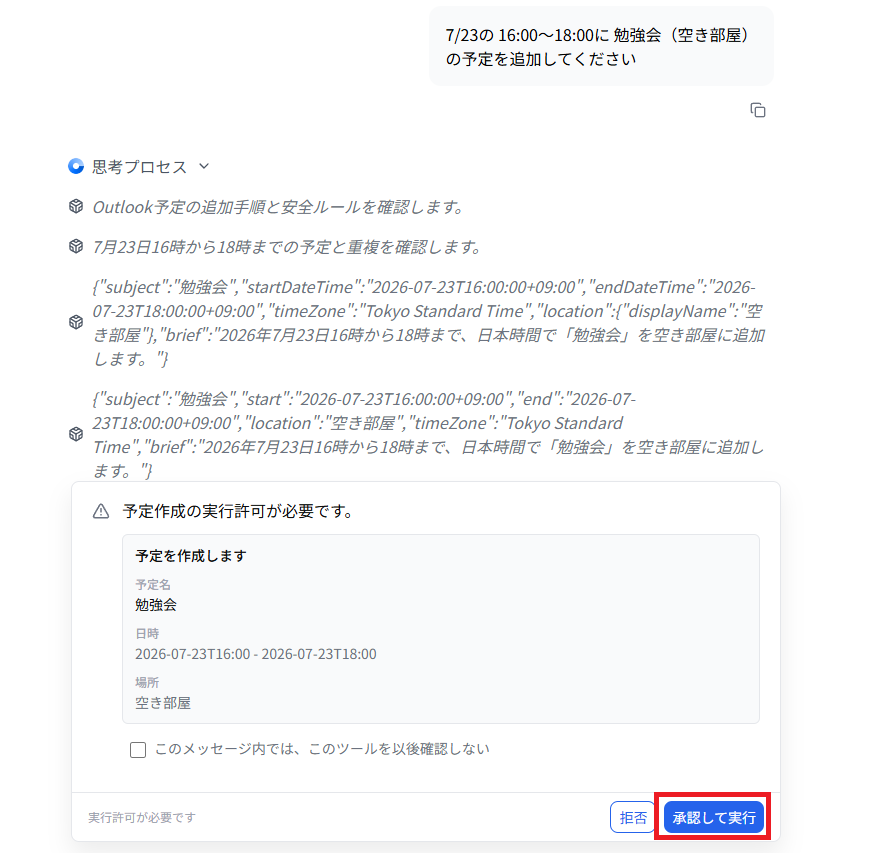
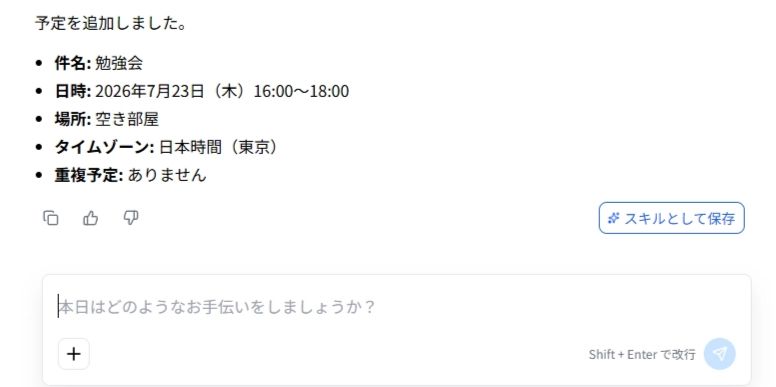
承認すると、自動で予定が追加されます。