
Word・Excel・PowerPointをAgent機能を用いて作成する方法
Word ,Excel ,PowerPoint作成の主な流れは以下の通りです。
Word ,Excel ,PowerPoint作成の主な流れは以下の通りです。
ENSOU AIに作成したいものの内容を伝える、もしくは共に内容を考え深める
共有した内容をもとに”Word / Excel / PowerPoint形式で出力して”と指示を出す。
生成されたファイルのダウンロードリンクをクリックして完了
この流れで詳細な手順や具体例を以下に記します。
注意点
生成AIによって作成されるものは必ずしも正しいとは限らないので必ず人間の目で確認してから使用するようにしてください。
Wordを作成する方法
-
まずENSOU AIにアクセスします。
-
AIに”Word形式で出力して”のような言葉を投げます。 例) 下記のプロンプトを使用し、内容をAIと煮詰めてからWord形式で出力してもらいます。
内容作成のために使用したプロンプト
以下のダミー情報をもとに、Wordで使う「中途採用の求人票」の本文テキスト作成してください。
【会社情報】
・会社名:株式会社エンソウテック
・事業内容:クラウド型業務支援ツールの開発・提供
・従業員数:80名(正社員70名)

【募集情報】
・募集ポジション:中途採用 人事担当(リクルーター)
・募集背景:事業拡大に伴う採用体制強化のための増員
・採用目標人数:3名
・勤務地:東京都渋谷区(リモートワーク週2日可)
・雇用形態:正社員
・想定年収:400〜600万円

【仕事内容(要素)】
・中途採用業務全般の企画・運営
・要件定義、JD作成
・求人媒体、エージェント、ダイレクトリクルーティング運用
・書類選考、面接調整、面接同席
・採用KPIの設計とモニタリング
・採用広報(Wantedlyストーリーなど)

【応募条件(必須)】
・人事採用または人材紹介会社での経験2年以上
・Excelなどでのデータ管理経験

【応募条件(歓迎)】
・IT/Web業界での採用経験
・ダイレクトリクルーティング運用経験
・スタートアップ経験

【出力フォーマット】
・「求人タイトル」「会社名」「会社概要」「募集背景」「仕事内容」
 「応募条件(必須/歓迎)」「求める人物像」「勤務地」「勤務時間」
 「雇用形態」「給与」「休日・休暇」「選考プロセス」「応募方法」
 という見出しをつけてください。
・です・ます調で、一般的な求人媒体にそのまま掲載できるレベルの文章にしてください。
・後でWordに貼り付けて整形しやすいよう、余計な装飾は不要です。
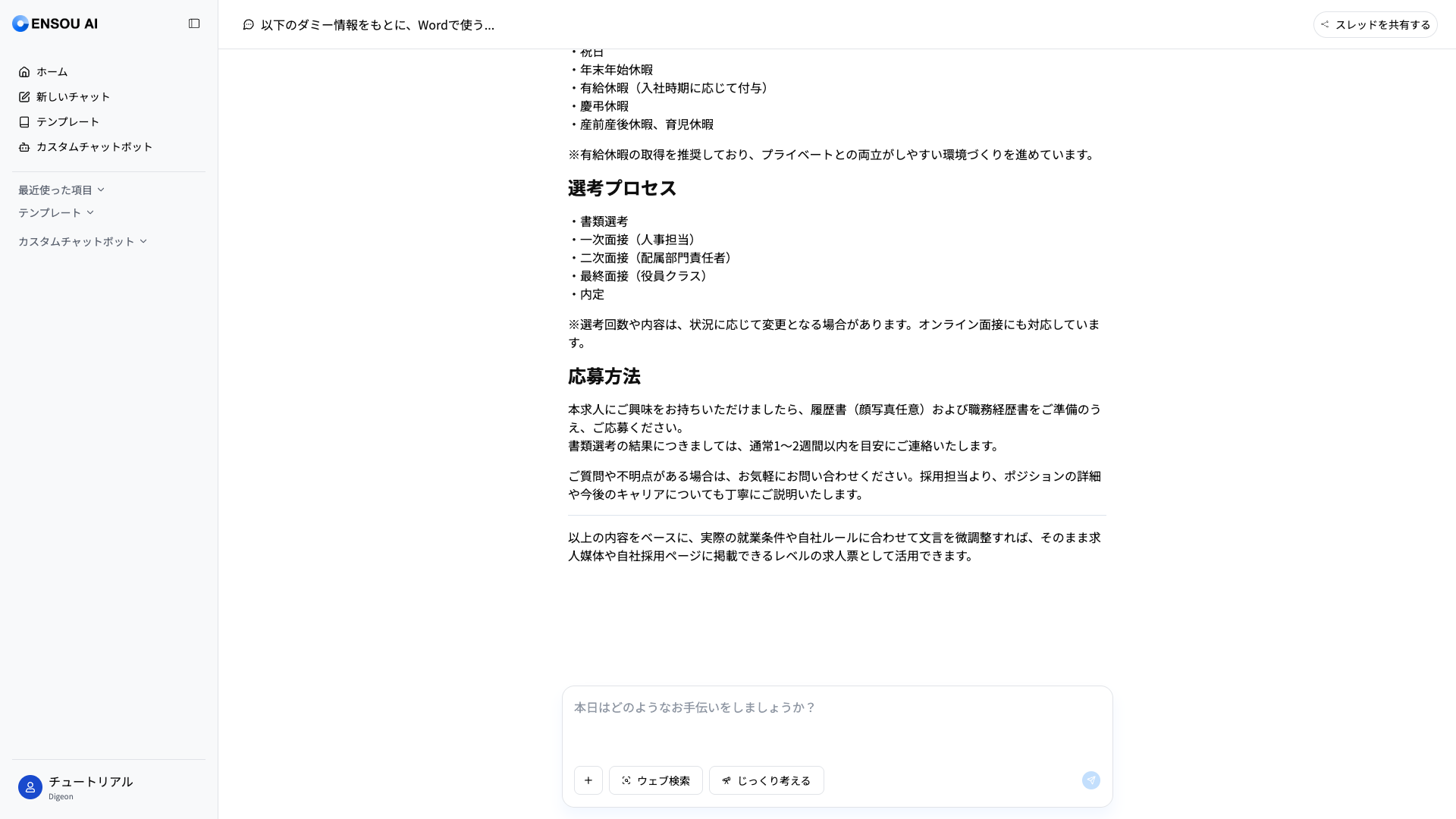
内容の作成結果
実際に写真のように内容を煮詰めることができました。
それでは次にこの内容でWordを作成してもらいましょう。
Word作成のために使用したプロンプト
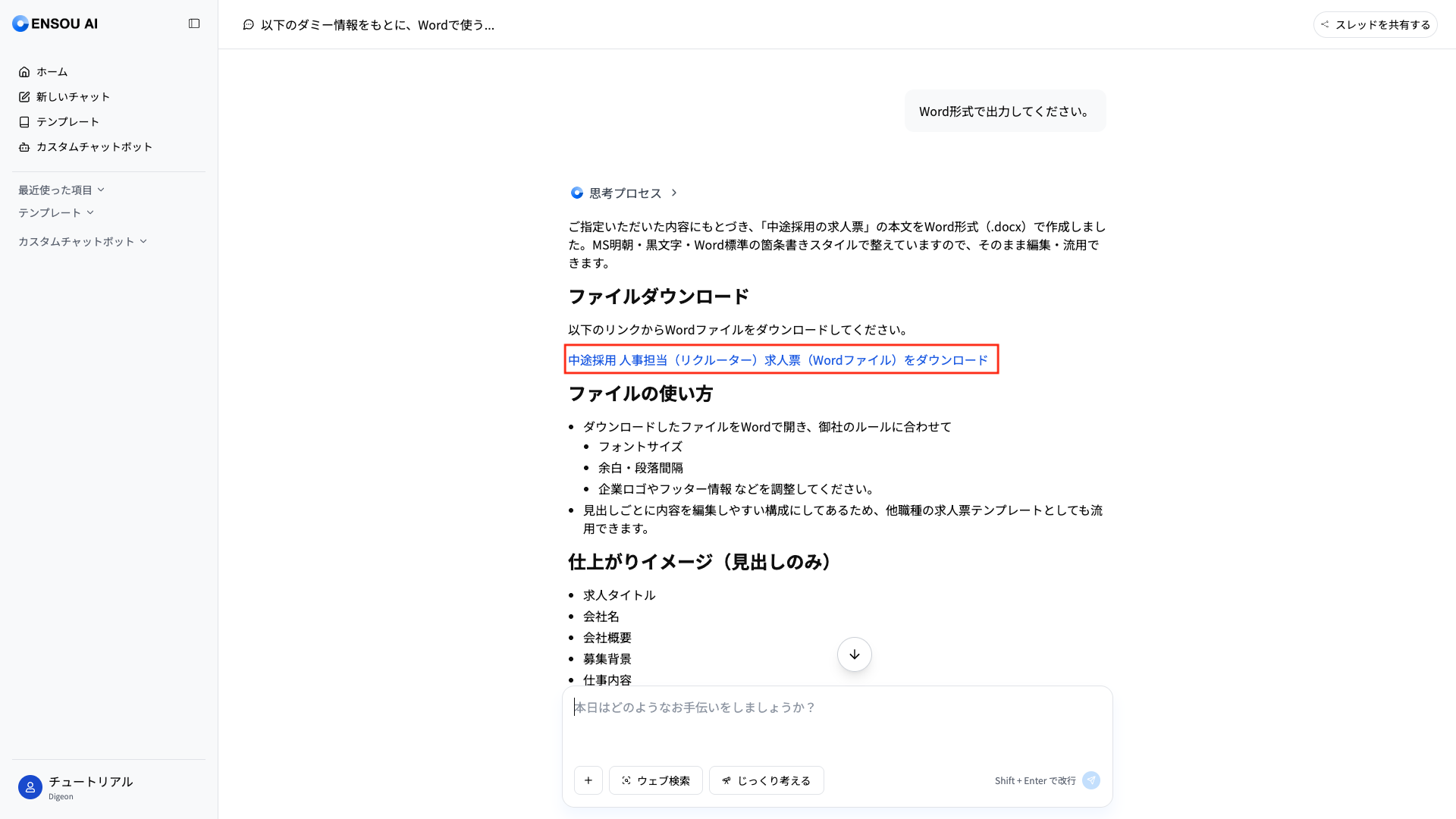
Word形式で出力してください。
このようにプロンプトを投げると、写真のようにダウンロードリンクが表示されます。
こちらをクリックすることでWordファイルがダウンロードされ自由に編集・閲覧が可能になります。
作成されたWordの一例
こちらの写真は実際にWordで上記のファイルを開いたときの様子になります。
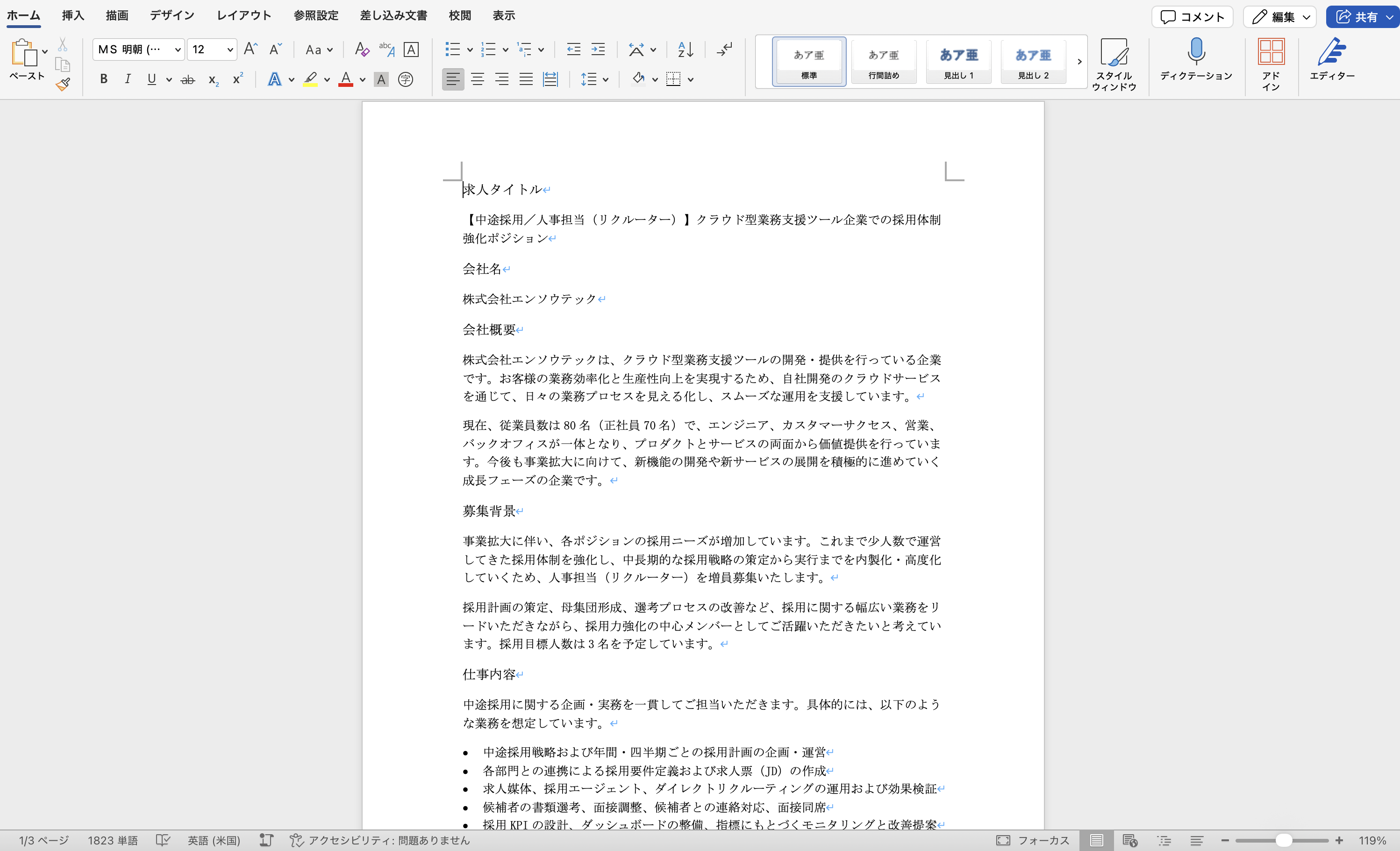
一定の品質を備えた成果物を簡単に作成することができました。場合によっては多少変更する必要があるかもしれません。しかしながら、こちらの成果物であればたったの2,3分ほどで完成します。
Excelを作成する方法
Wordを作成する方法と同様の流れ作成します。
例) 下記のプロンプトを使用して、中身を煮詰め、Excel形式で出力してもらいましょう。
内容作成のために使用したプロンプト
中途採用のKPIを管理するためのExcelシート用のデータを考えてください。
【前提】
・会社名:株式会社エンソウテック
・募集ポジション:中途採用 人事担当
・採用目標人数:3名
・募集期間:2025年4月〜2025年6月
・利用媒体:Wantedly、リクナビNEXT、Green、自社サイト

【シート構成】
・1枚のシートに、媒体別・月別のKPIを行として並べてください。

【列(カラム)】
1. 媒体
2. 月(例:2025-04 の形式)
3. 採用目標人数
4. 応募数
5. 書類通過数
6. 一次面接数
7. 最終面接数
8. 内定数
9. 採用数

【ダミーデータの条件】
・対象期間:2025-04, 2025-05, 2025-06 の3ヶ月
・媒体:Wantedly、リクナビNEXT、Green、自社サイト
・上記の媒体×月の組み合わせごとに1行ずつデータを入れてください。
・応募数はリクナビNEXTが最も多く、次にWantedly、その次にGreen、自社サイトは少なめになるようにしてください。
・採用数は、各月・各媒体で0〜1名程度になるようにしてください。

【出力形式】
・Excelにそのまま貼り付けられるよう、1行目にヘッダー行、その下にダミーデータを行として並べてください。
・表形式のテキストで出してください。
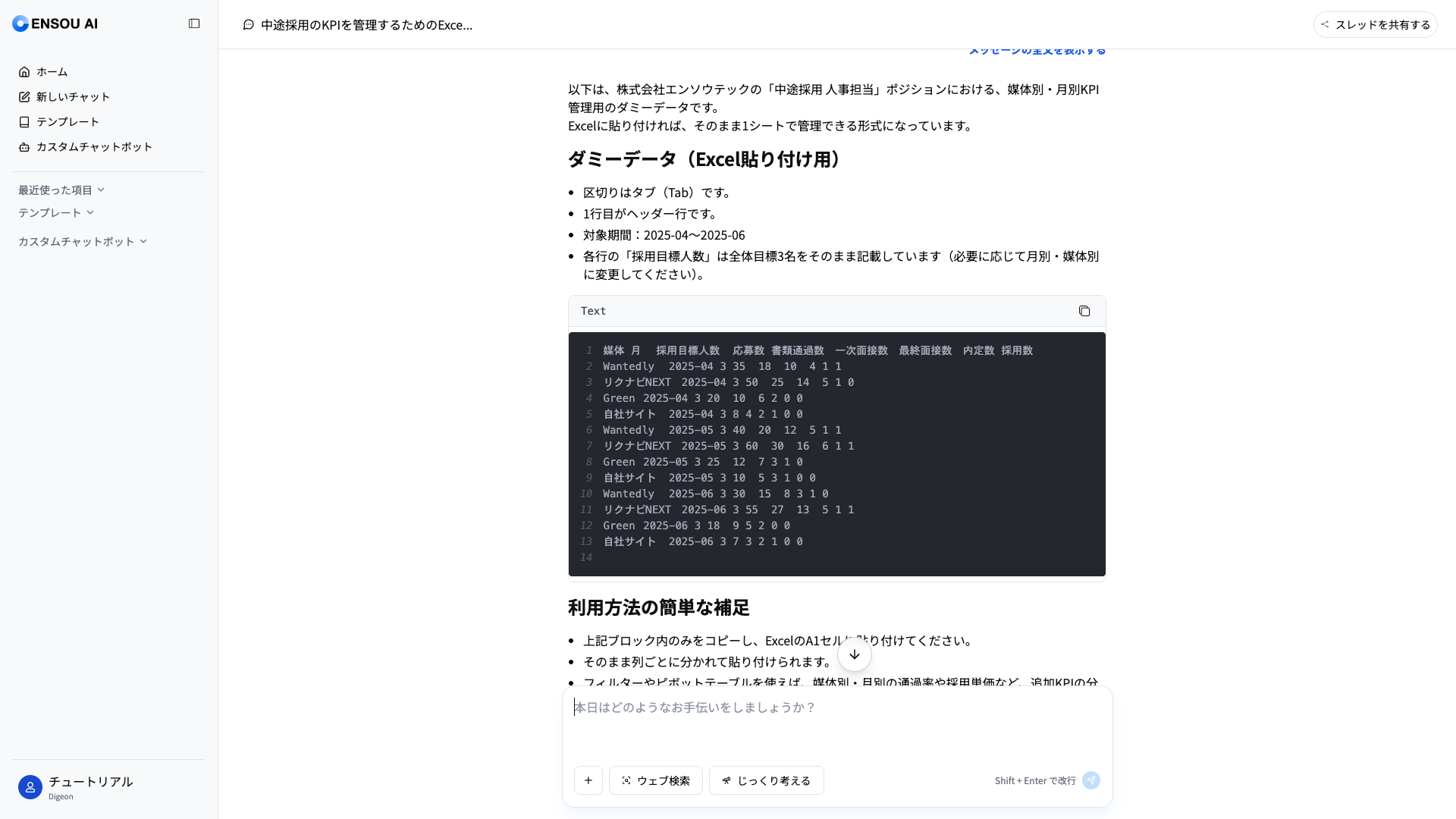
内容の作成結果
実際に写真のように内容を煮詰めることができました。
それでは次にこの内容でExcelを作成してもらいましょう。
Excel作成のために使用したプロンプト
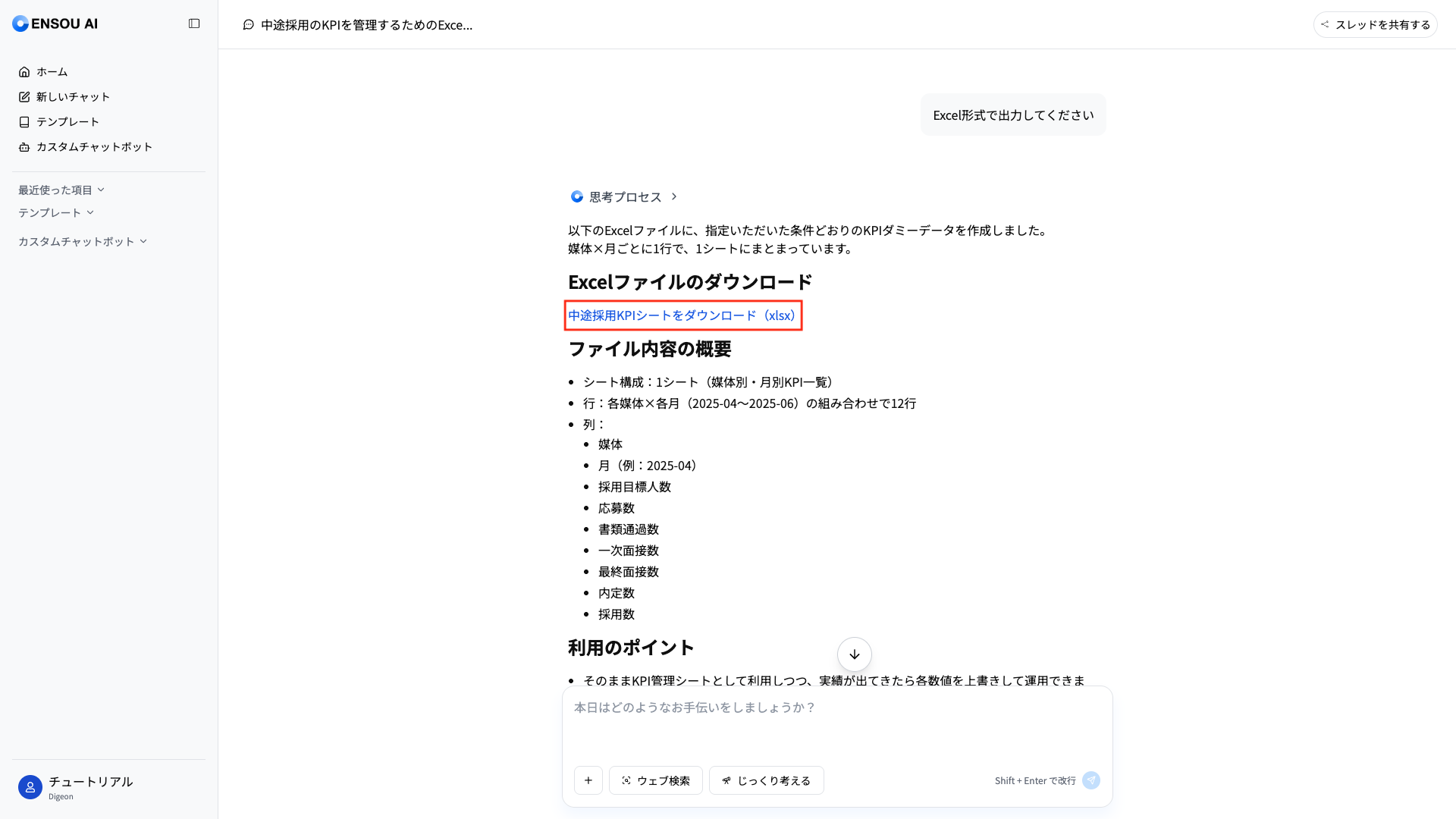
Excel形式で出力してください
このようにプロンプトを投げると、写真のようにダウンロードリンクが表示されます。
こちらをクリックすることでExcelファイルがダウンロードされ自由に編集・閲覧が可能になります。
作成されたExcelの一例
こちらの写真は実際にExcelで上記のファイルを開いたときの様子になります。
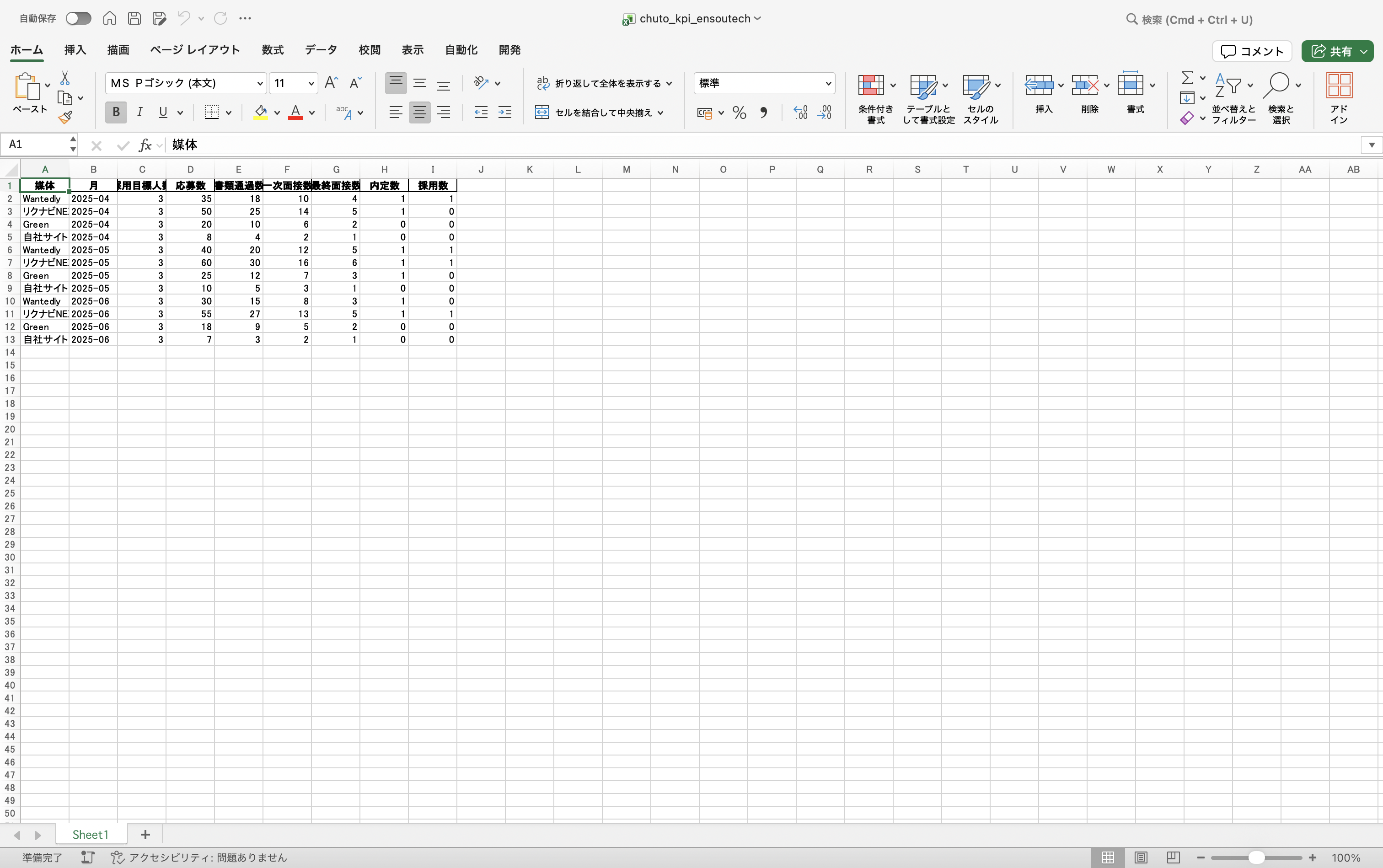
Wordと同様に編集可能な状態で綺麗に指示した内容のものが出力できました。
こちらのExcel形式で出力してもらう際に要した時間も2,3分ほどになります。
出力可能なファイル形式について
| 種類 | 拡張子 |
|---|---|
| オフィスファイル | docx / pptx / xlsx |
| ドキュメント | |
| テキストファイル | txt / md |
| データファイル | json / yaml / yml / csv |
| コード | ts / js / py / sh |
| マークアップ | html / xml |
| スタイル | css |
| データベース | sql |
| 設定ファイル | toml |
| 画像ファイル | png / jpeg / svg |