
組織・ユーザーを管理する
【管理者向け】ロール(権限)種別および設定・変更方法
ユーザーの権限の種類を変更することができるのは管理者権限を付与されたユーザーのみです。 後述の操作については管理者のみが行えます。
目次
ユーザーの権限の種類を変更することができるのは管理者権限を付与されたユーザーのみです。 後述の操作については管理者のみが行えます。
ENSOU AI上のロール(権限種別)について
ENSOU AI,ENSOU App上の権限は以下の3つの種別に大別できます。
詳細については後述の対応表をご覧ください。
管理者
管理者権限ではすべてのユーザーの使用状況などすべてのものにアクセスすることが可能です。
メンテナー
管理者権限から管理者ページを閲覧する機能をなくしたロール(権限種別)になります。
一般ユーザー
一般ユーザーでは管理者が指定したリソースおよび、自身で作成したアプリやカスタムチャットボットにのみアクセス可能です。
ロール(権限種別)別対応表
以下の対応表ではロール(権限)ごとにできることの差が生じるところのみ抜粋して記載しております。
| 項目 | 管理者 | メンテナー | 一般ユーザー |
|---|---|---|---|
| 【App】組織内のすべてのAppを閲覧・編集・削除できる | 〇 | 〇 | ×(自身が作成したものは可) |
| 【カスタムチャットボット】組織内全てのカスタムチャットボットの閲覧・編集・削除できる | 〇 | 〇 | ×(自身が作成したものは可) |
| 【スキル】他のユーザーが作成した組織公開のスキルを削除する | 〇 | ×(自身が作成したものは可)) | ×(自身が作成したものは可) |
| 【管理画面】管理者ページを閲覧し各種操作を行う | 〇 | × | × |
※1 : 管理者が許可しているサービスについてのみ有効化・利用することが可能です。
既存のユーザー権限を変更する方法
- 管理者権限でENSOU AIにログインします。
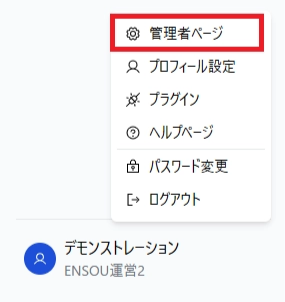
- ログイン後左下部のユーザー名をクリックし管理者ページに移動します。
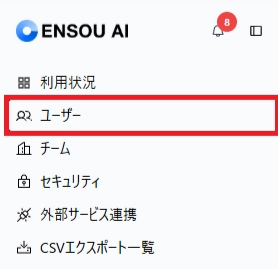
- 管理者ページの左サイドバーにある「ユーザー」をクリックします。
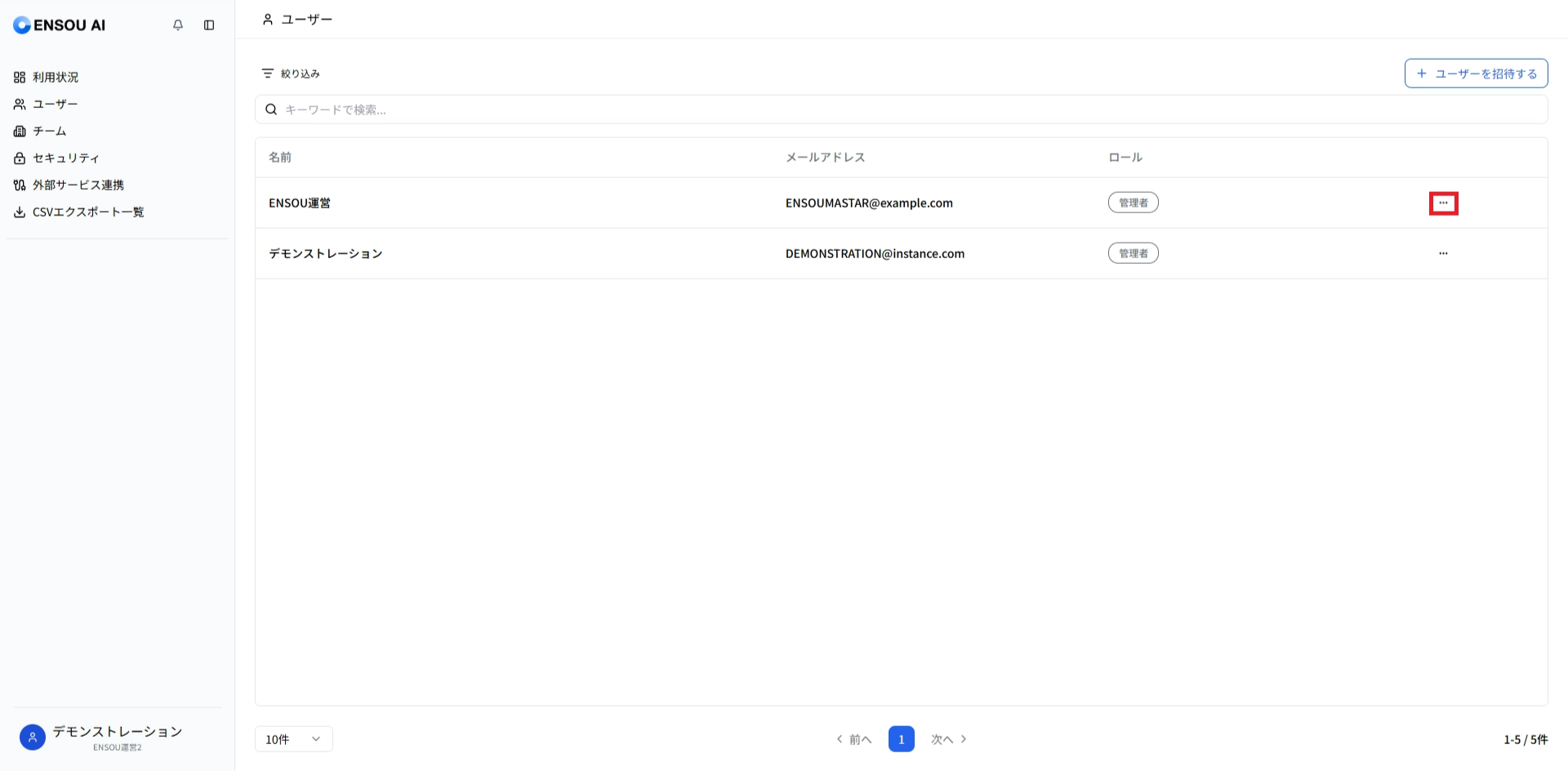
- 下記画像のようにユーザー名とメールアドレス、ロール(割り当てられた権限)が一覧で表示されますので、権限を変更したいユーザーの「・・・」(画像で赤色で囲われているところ)をクリックします。
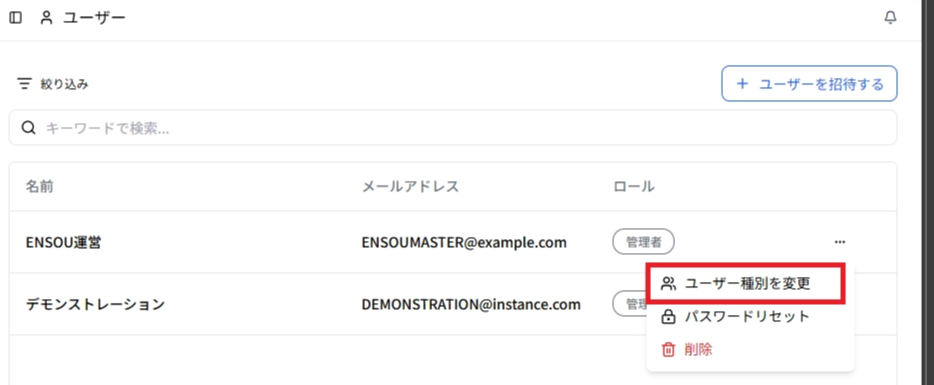
- 表示されるメニューの中から「ユーザー種別を変更」をクリックします。
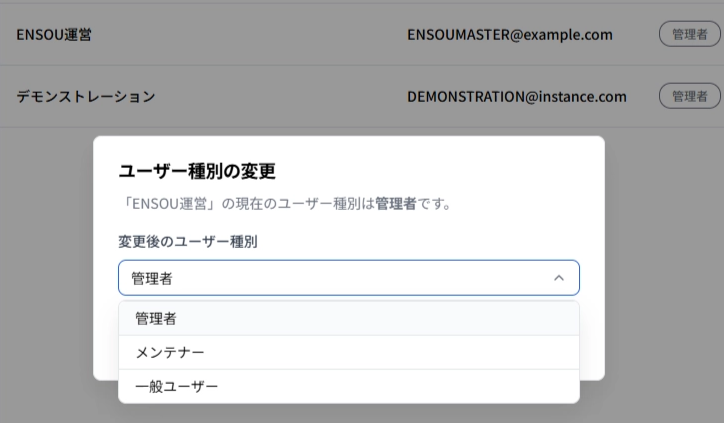
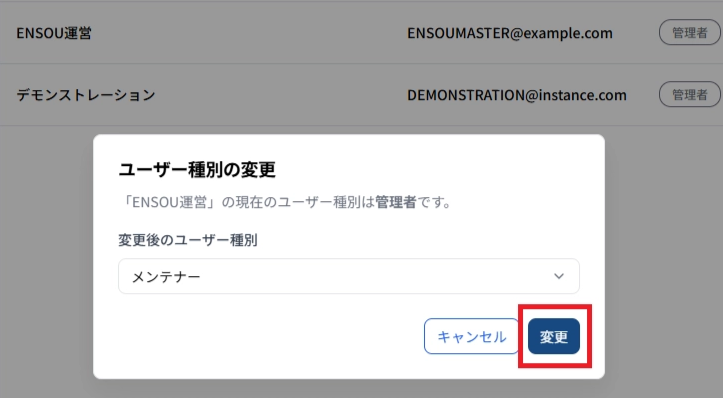
- 下記画像のようにトグルメニューから変更したい権限を選択したら「変更」をクリックして変更完了です。
新規ユーザーの権限を設定する方法
新規ユーザーの権限はユーザーを招待(追加)する際に設定可能です。
こちらのページをご確認ください。