スキルの使い方
スキルとはENSOU AIに毎回同じ手順の「仕事のやり方」を覚えさせて、簡単に呼び出すことができる機能です。
スキルとは
スキルとはENSOU AIに毎回同じ手順の「仕事のやり方」を覚えさせて、簡単に呼び出すことができる機能です。
毎回説明や指示をする手間を省くことができるだけでなく、AIを使いこなしている人の使い方を組織全体で共有できるというメリットがございます。
スキルの作り方
通常チャットから作成することができます。
作り方の例として、職務経歴書の内容を面接議事録テンプレートに転記する作業をスキル化します。以下はその作業手順になります。
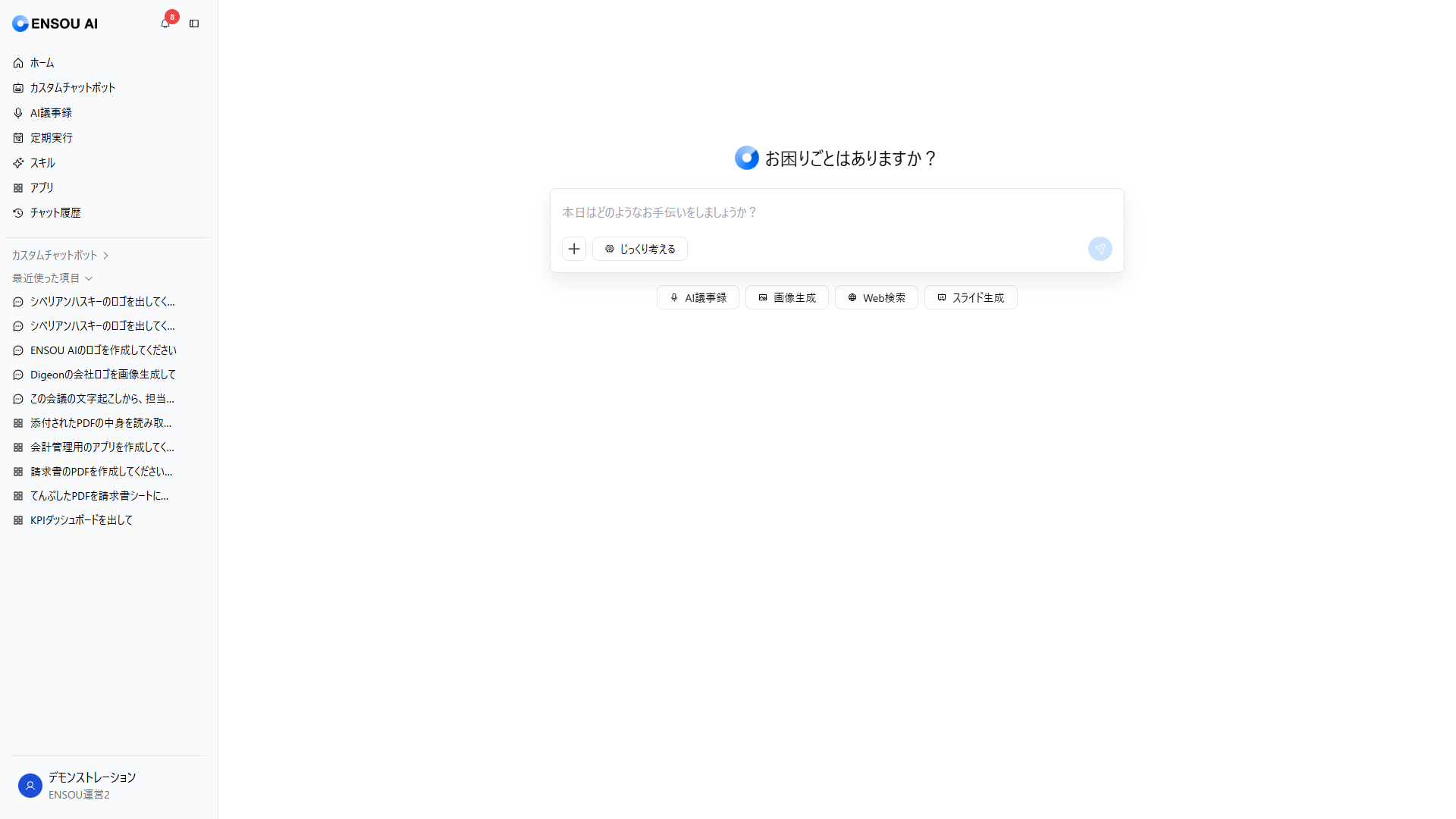
1. ENSOU AIにアクセスする
下記のリンクからENSOU AIにログインします。
2. 依頼する作業をチャットに指示をする
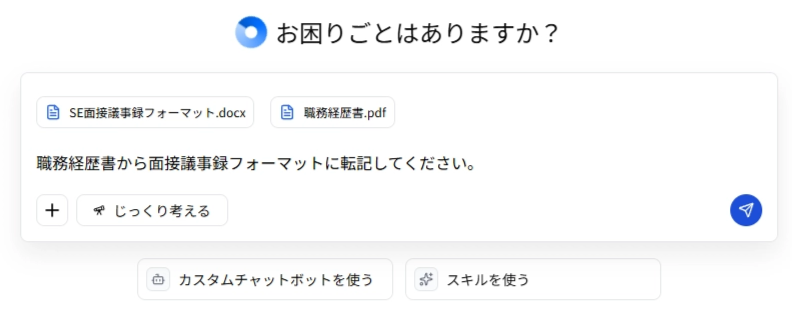
使用したプロンプトは下記の通りです。
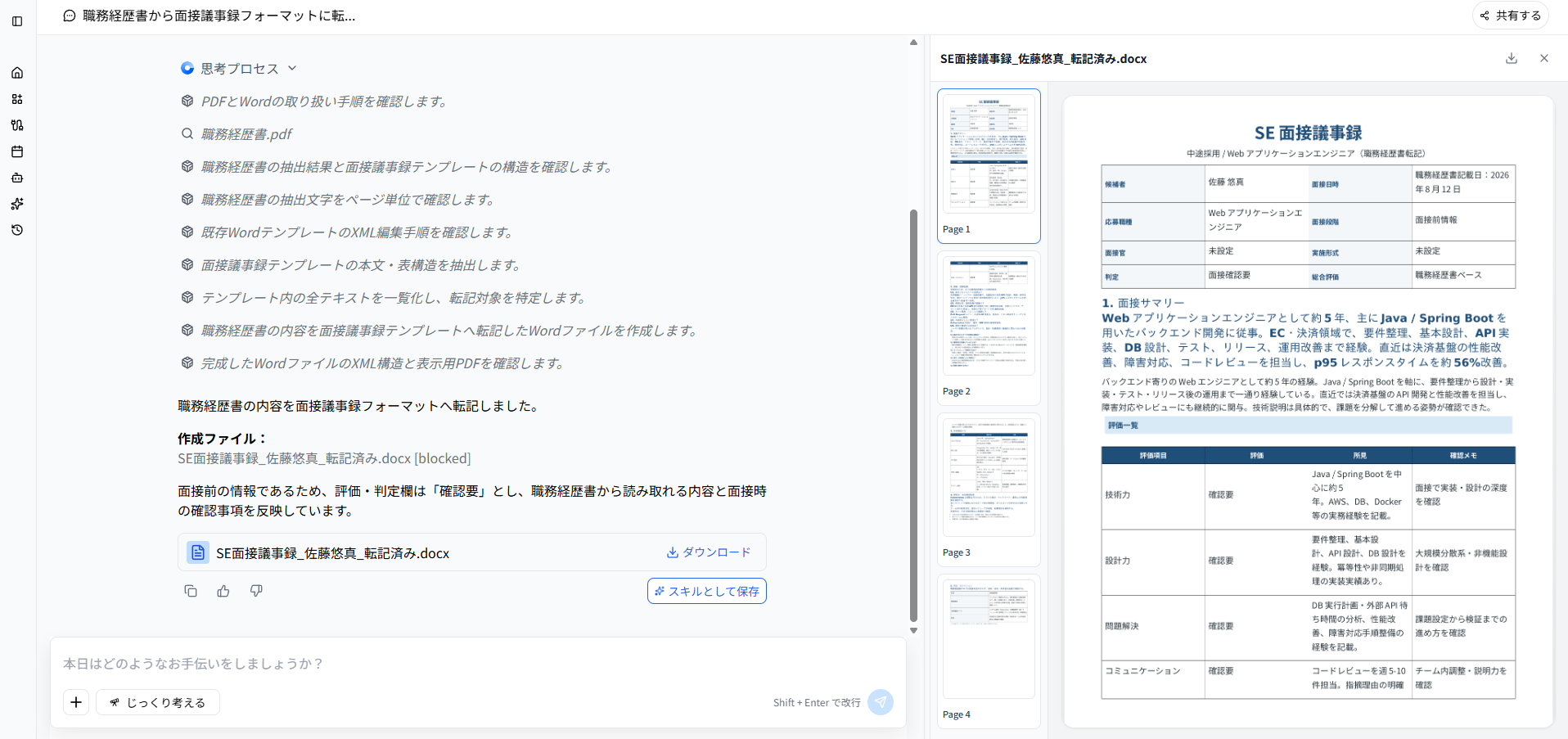
回答の指示を出してから回答が出てくるまで下記掲載のような画像のようになります。
職務経歴書から面接議事録フォーマットに転記してください。
3. 得られた回答・成果物からスキルを作成する。
満足のいく回答を得られたら下記画像の赤色で囲ってある「スキルとして保存」をクリックしてスキルを作成します。
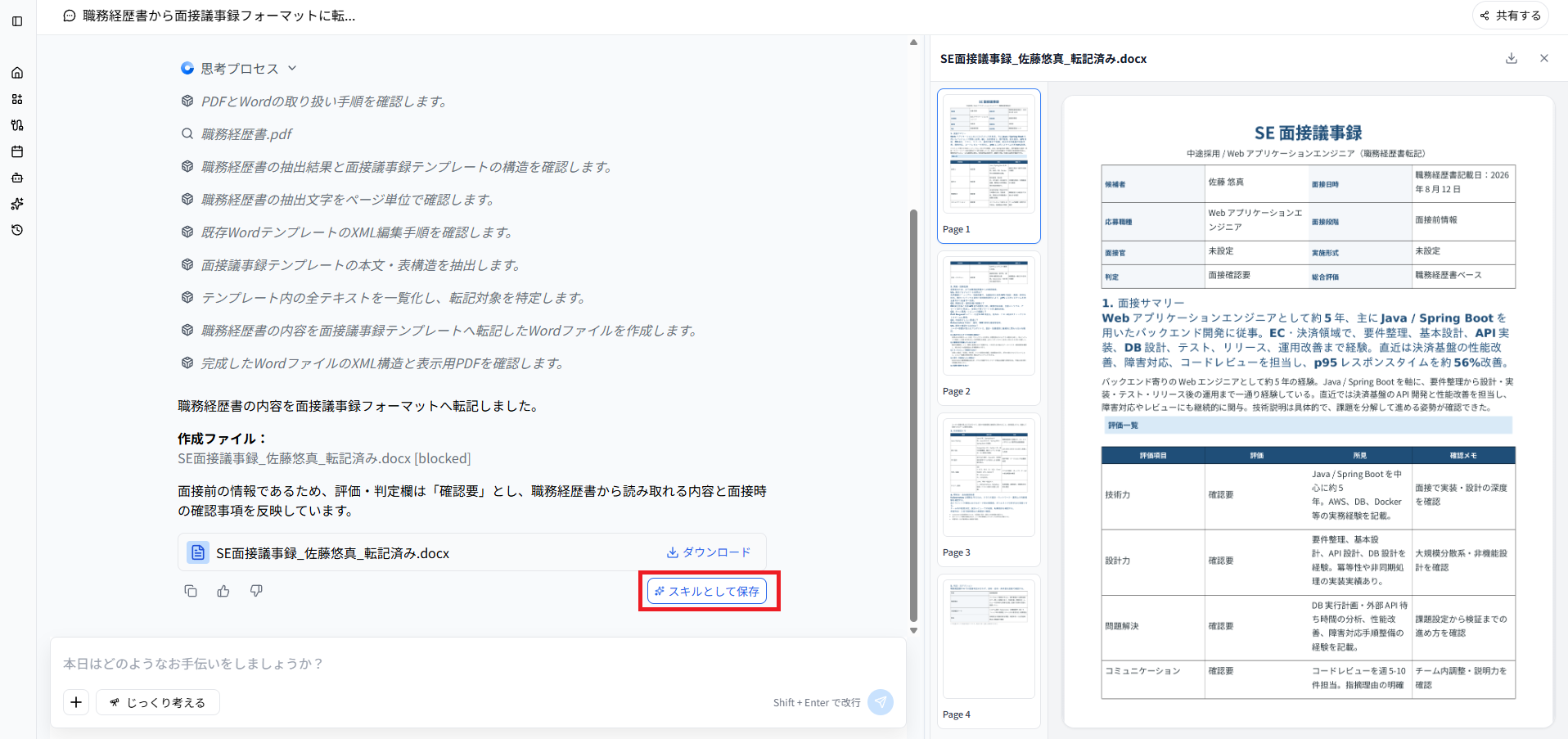
以下のようにスキル作成に関していくつか質問されるので選択して進めます。
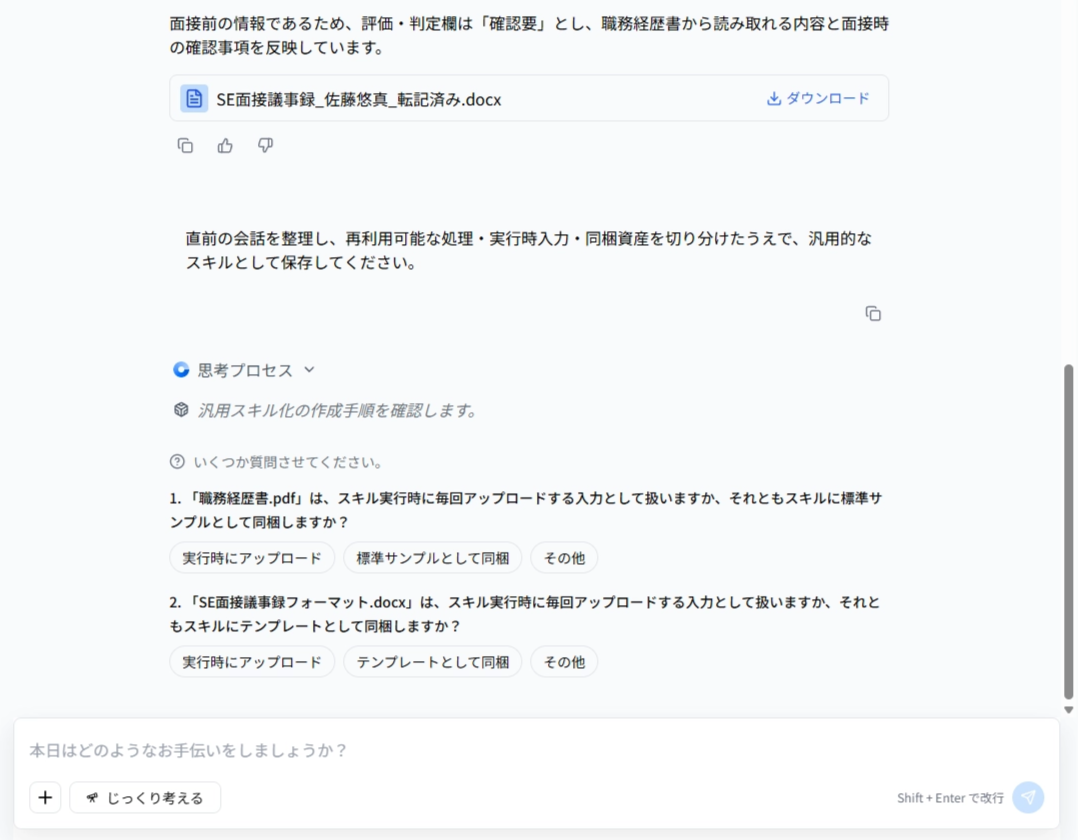
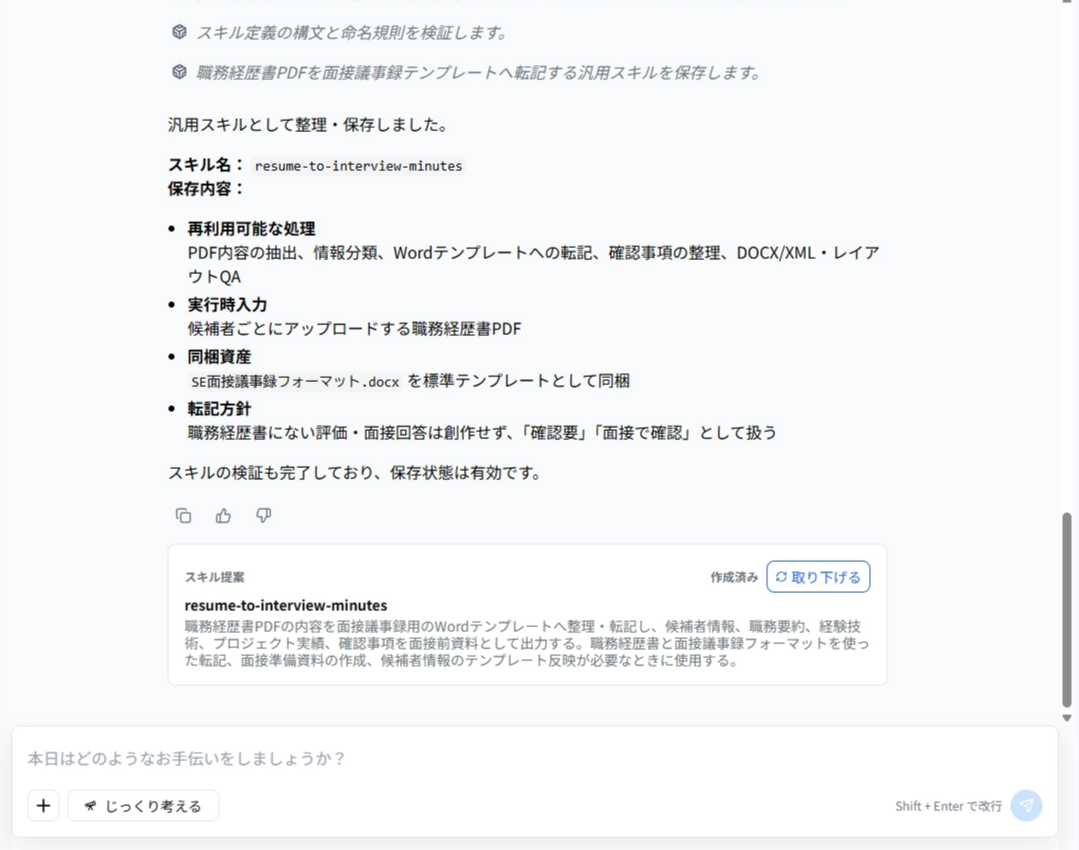
このように「職務経歴書から面接議事録へ転記」という名前のスキルが完成しました。
スキルの使い方についてはスキルの呼び出し方の章でご紹介します。
スキルの呼び出し方
1. ENSOU AIにアクセスする
下記のリンクからENSOU AIにログインします。
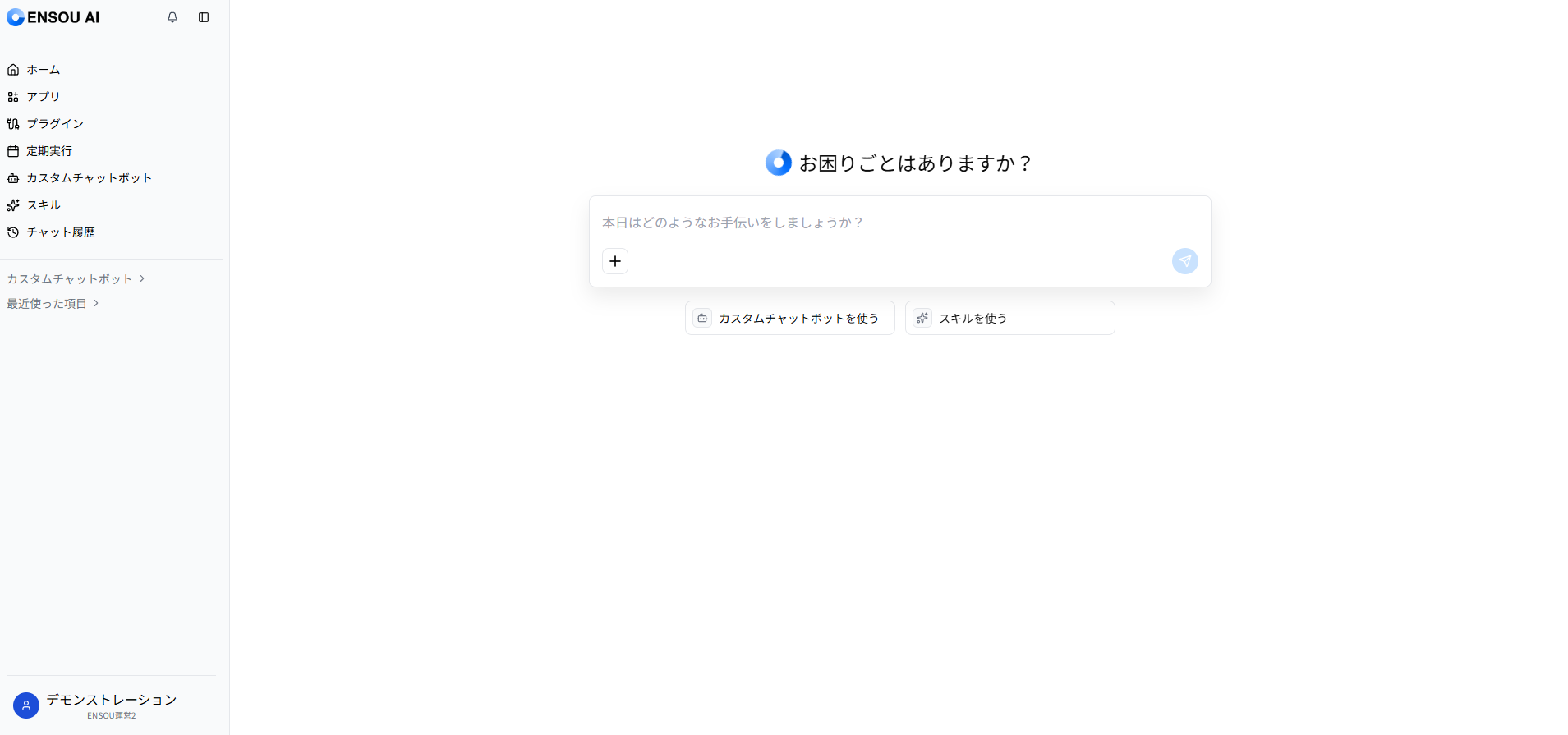
2. チャット欄に使用するスキルを指定する。
チャット欄ににカーソルを合わせスラッシュボタン(キーボードの「/」)をクリックすると使用可能なスキルが表示されます。(「スキルを使う」というボタンからも選択いただけます。)
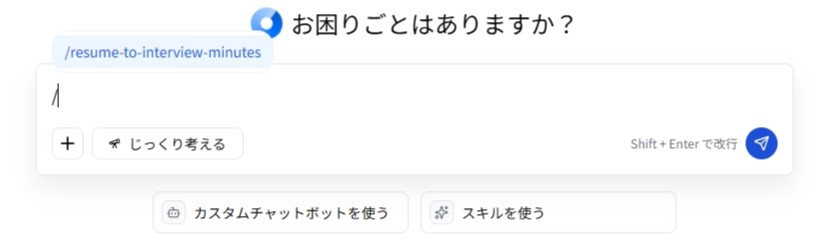
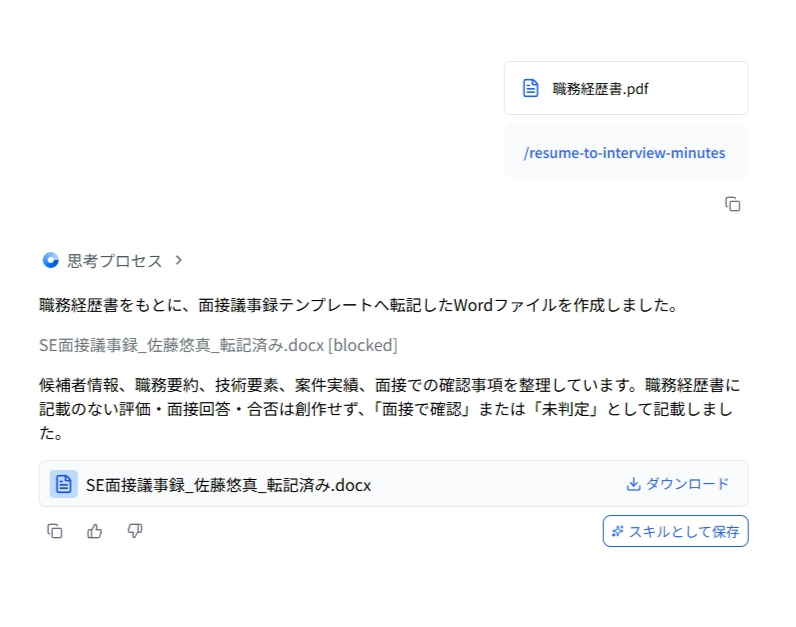
さきほど作成したスキルが表示されているのでそちらをクリックして職務経歴書のサンプルデータを添付し、送信するだけで、職務経歴書から面接議事録への転記作業がAIエージェントによって行われます。
下記画像のように特別な指示を与えることなく転記作業を実行することができます。
スキルの編集・閲覧・削除・組織へ共有する方法
※スキルの編集は作成したユーザーのみが編集することができます。
組織に公開されているスキルであっても作成したユーザーにしか編集することはできません。
1. ENSOU AIにアクセスしスキルへ移動する
下記のリンクからENSOU AIにログインします。
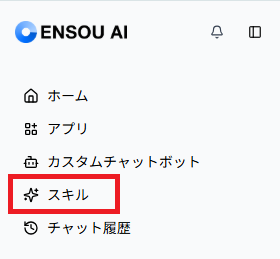
左サイドバーから**「スキル」**を選択します。
これにより、ユーザー様が作成したスキル一覧を閲覧することができます。
※こちらではENSOU Appで使用しているスキルは表示されませんのでご注意ください。 ENSOU Appのスキル一覧の閲覧・編集・削除方法についてはENSOU Appヘルプページのチュートリアルをご覧ください。
2. 一覧画面から操作したいスキルを選択する
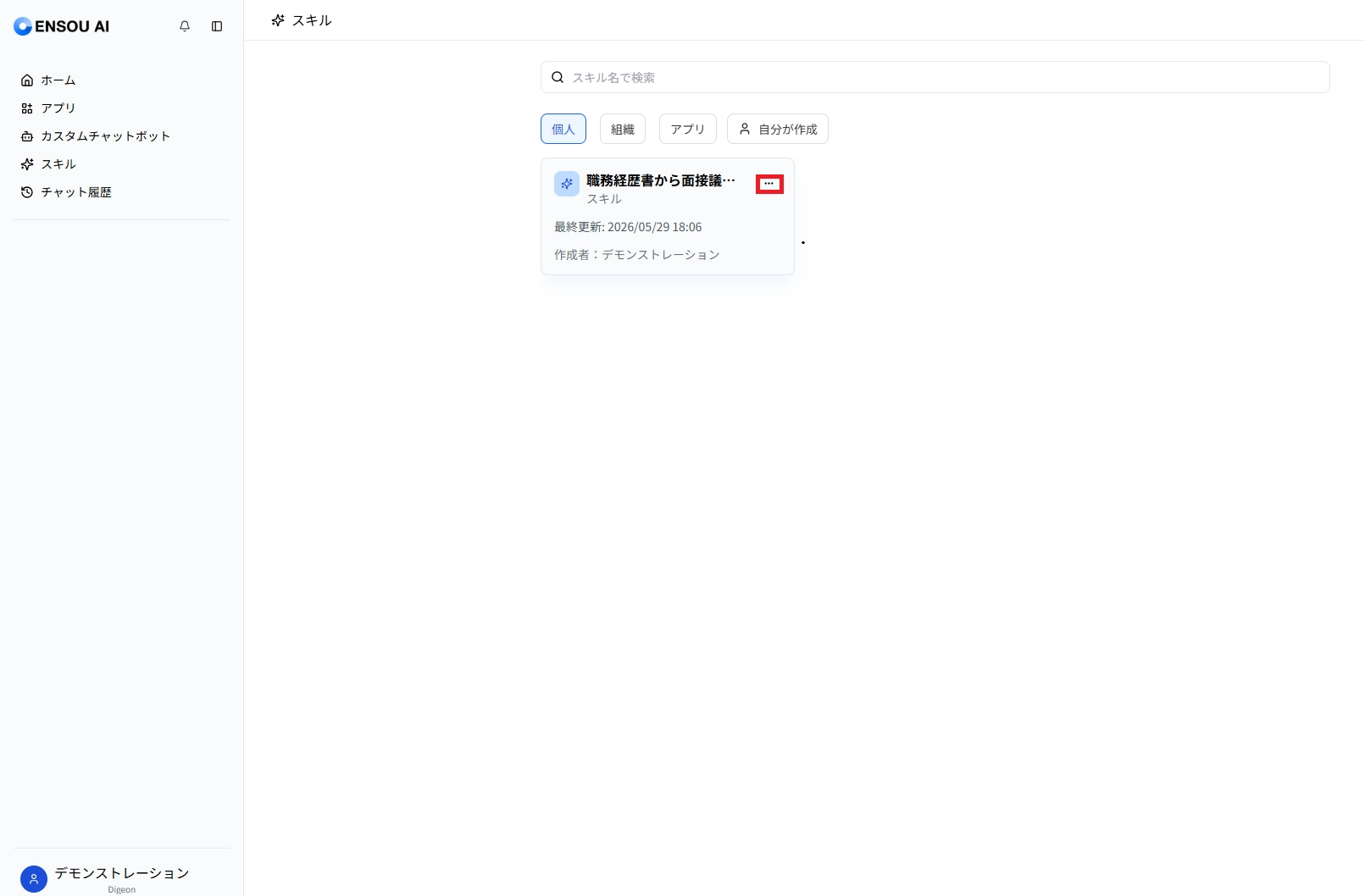
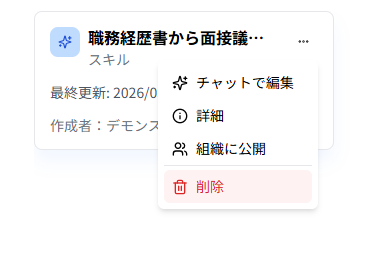
上記のような閲覧画面になりますので、編集したいスキルの「・・・」(画像で赤色で囲ってあるところ)をクリックします。
画像のように以下の4つの選択肢が表示されるので行いたい動作を選択しましょう。
-
チャットで編集
-
詳細
-
組織に公開
-
削除
スキルを編集する
※スキルの編集は作成したユーザーのみが編集することができます。
組織に公開されているスキルであっても作成したユーザーにしか編集することはできません。
チャットで編集する場合
上記の1,2の手順の操作の後「チャットで編集」を選択します。
以下のように指示文が入った状態の画面になるので入力欄右下の紙飛行機のマークをクリックして、指示分を送信します。
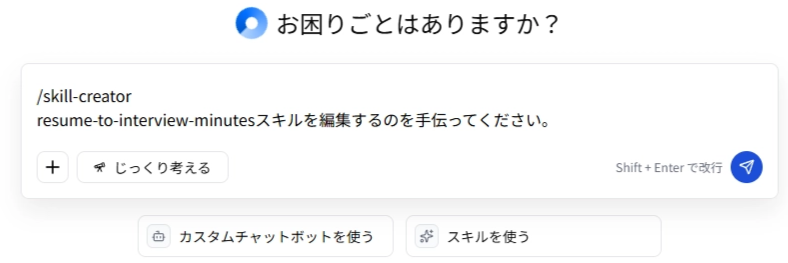
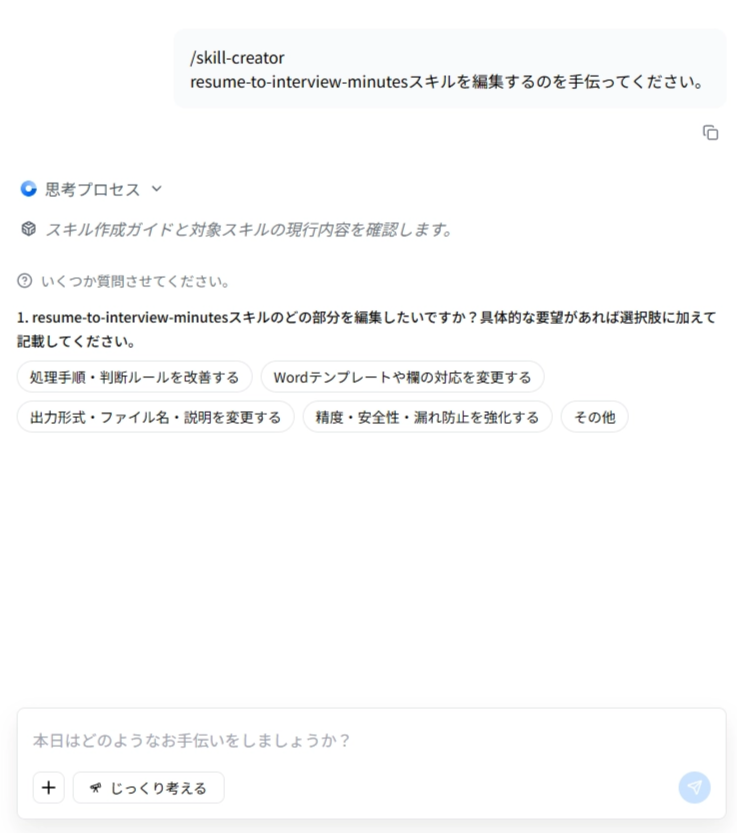
すると上記の画像のようにどのようにスキルを編集したいかAIから質問がされるので希望のものを選択・入力しましょう。
手動で編集する場合
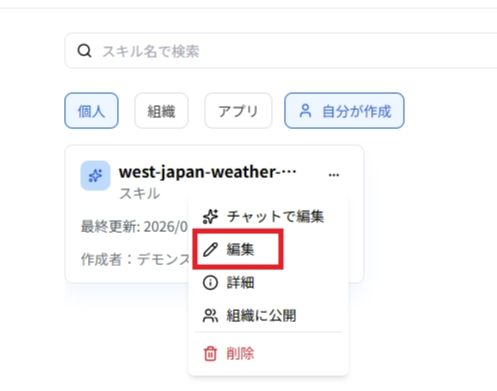
上記の一覧画面から、スキルの「・・・」から「編集」を選択します。
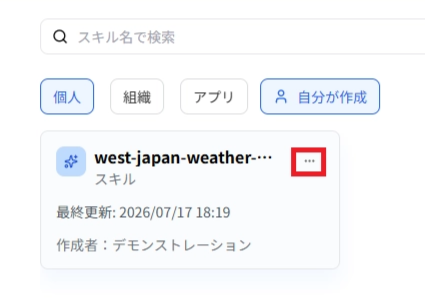
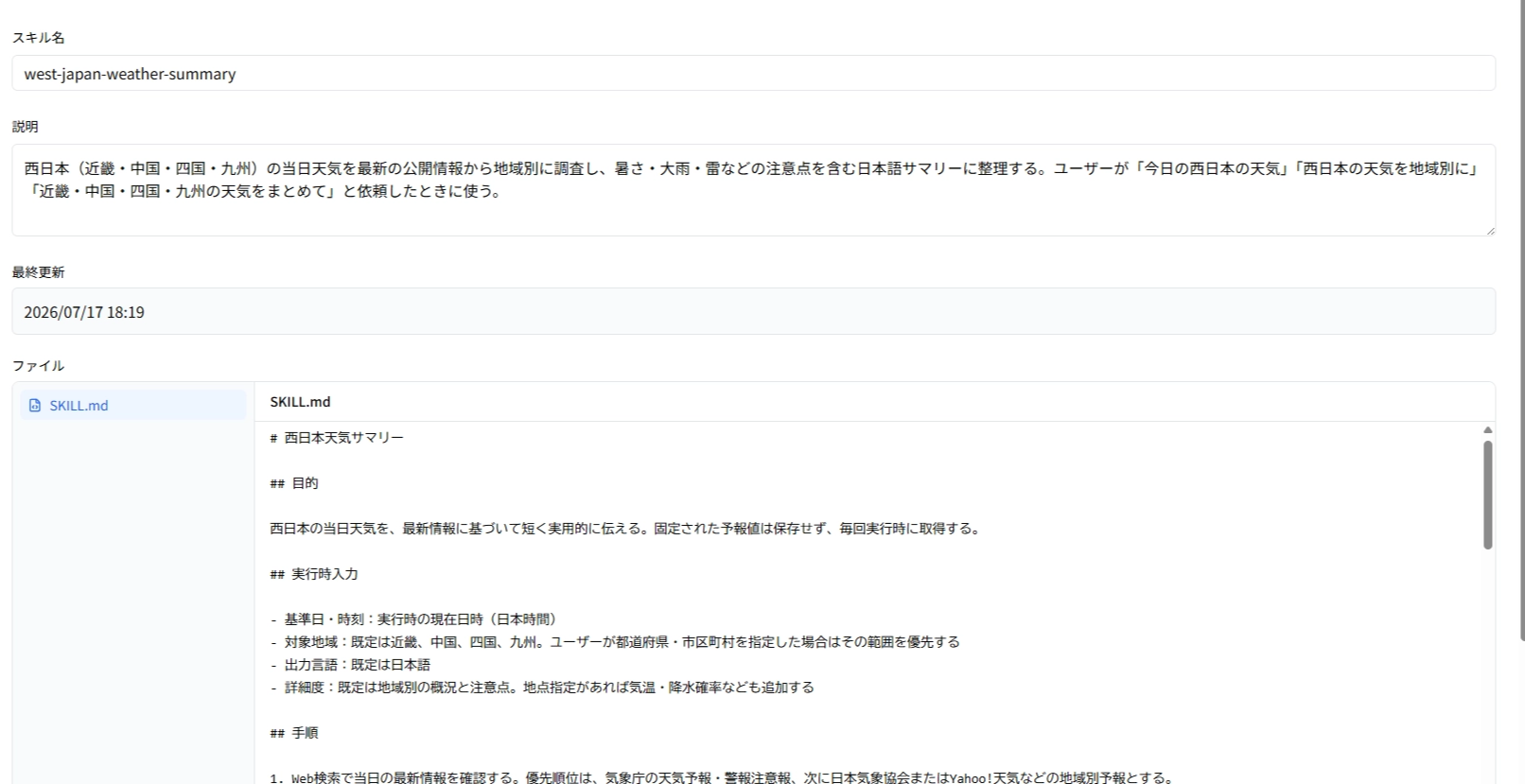
すると「SKILL.md」を直接編集できるようになるので、適宜文章を修正します。 ここでも、プログラミングの知識は不要で完全ノーコードで編集することができます。
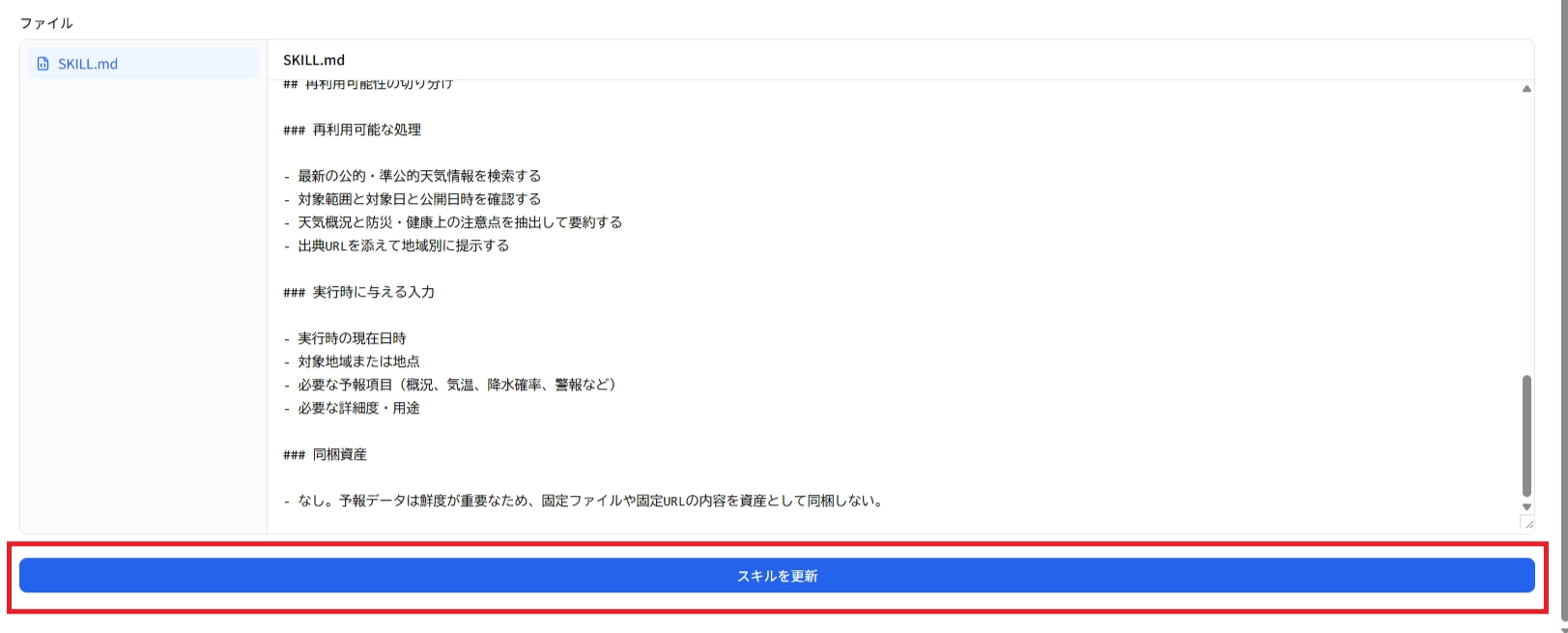
スキルを修正し、「スキルを更新」をクリックすることで変更が反映されます。
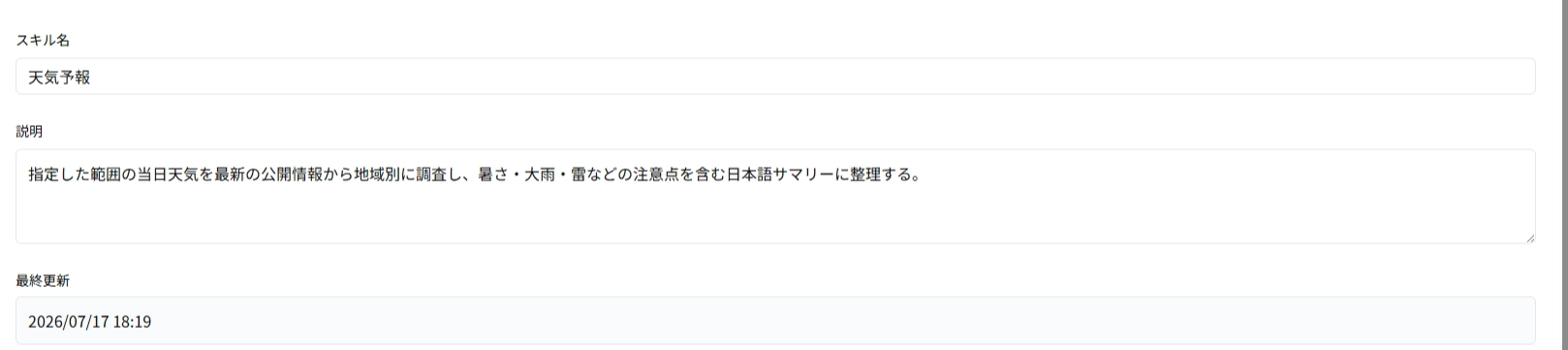
なお、スキルが正常に動作しなくなる可能性があるので編集の際はご注意ください。
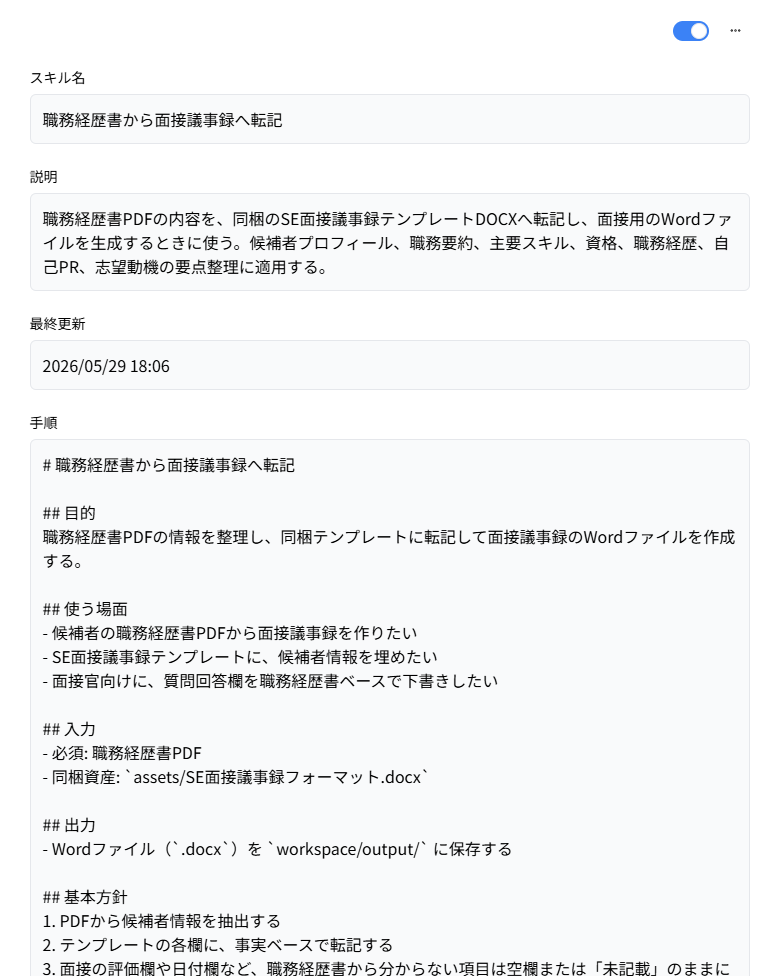
スキルの詳細を閲覧する
上記の1,2の手順の操作の後「詳細」を選択します。
すると以下添付のようなスキルの詳細について閲覧することができます。
スキルを組織に公開する
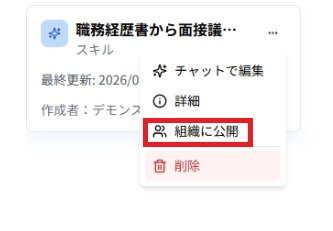
上記の1,2の手順の操作の後「組織に公開」を選択します。
注意点:組織に公開をクリックした後に、スキルは瞬時に組織に公開されます。
スキルの「組織に公開」を取りやめる
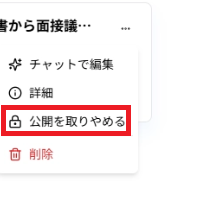
スキル一覧画面で同様に「・・・」をクリックすると、公開中のスキルでは「公開を取りやめる」というボタンが表示されるので、こちらをクリックするだけでスキルの組織に公開していたのを取りやめることができます。
スキルを削除する
※一度削除したスキルは復元できませんので十分に注意して操作してください。
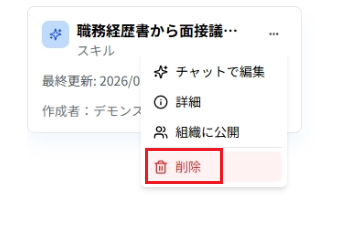
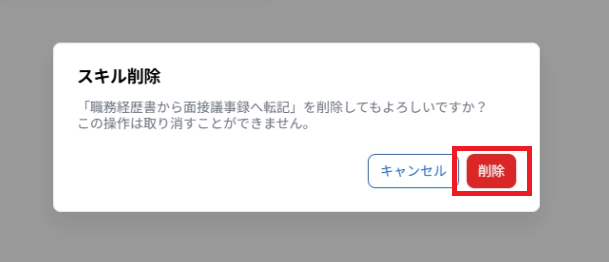
上記の1,2の手順の操作の後「削除」を選択します。確認画面が表示されますのでこちらでも「**削除」**を選択することで削除が可能です。