
新規ユーザーの追加方法
本ページでは、ENSOUチャットボットへ新しいメンバーを招待する方法と、招待された方がアカウントを作成して利用を開始するまでの手順を解説します。
目次
本ページでは、ENSOUチャットボットへ新しいメンバーを招待する方法と、招待された方がアカウントを作成して利用を開始するまでの手順を解説します。
【管理者向け】ユーザーを招待(追加)する手順
管理者権限をお持ちの方は以下の手順で新しいユーザーを組織に招待することができます。
STEP 1:ユーザー管理画面を開く
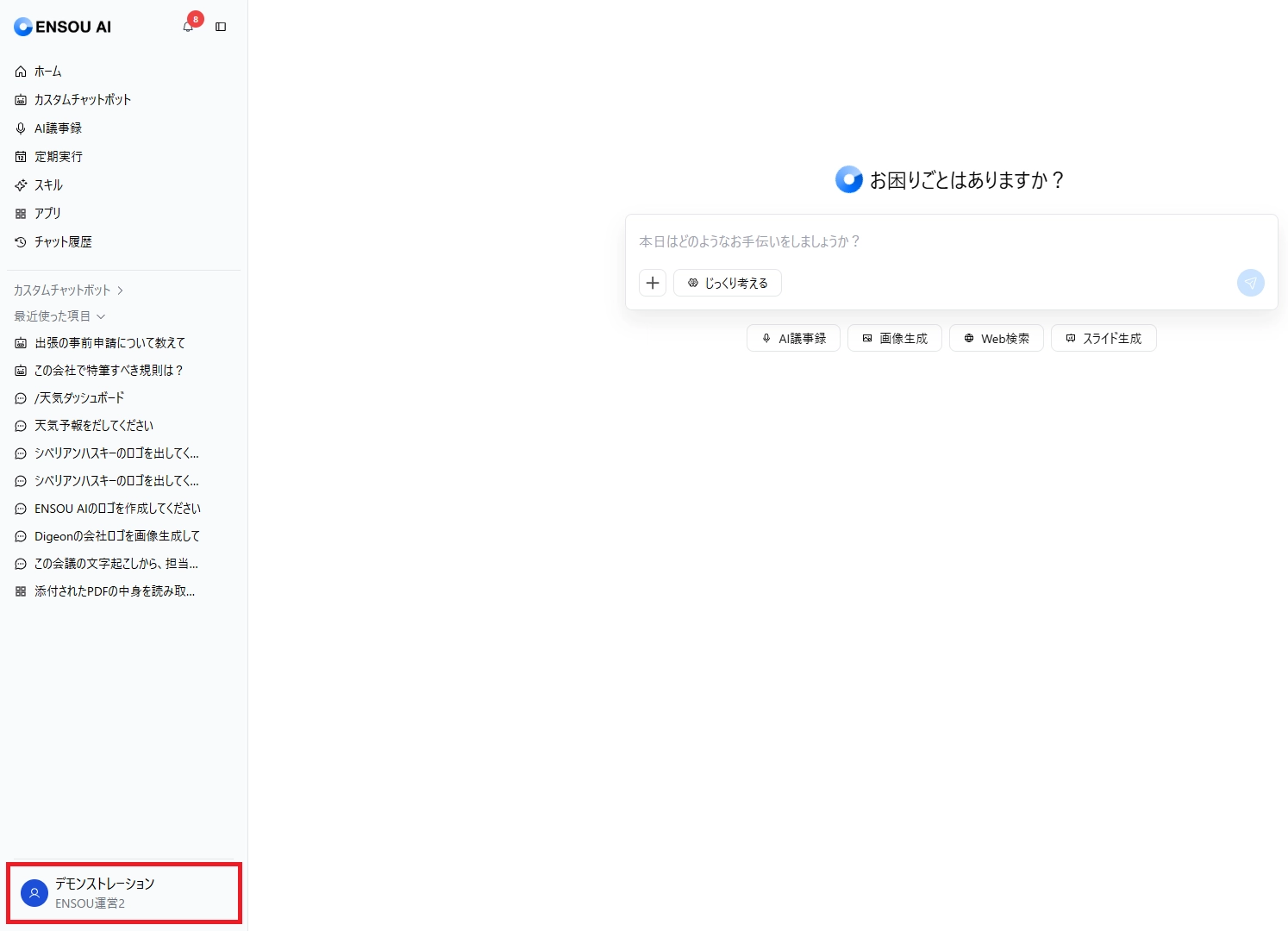
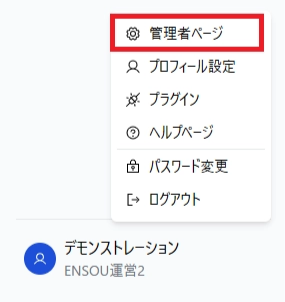
ENSOUチャットボットにログインし、左下のご自分のアイコンをクリックし「管理者ページ」をクリックします。
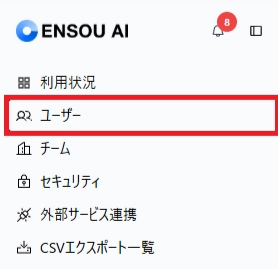
画面が切り替わりましたら、左側メニューの「ユーザー」をクリックします。
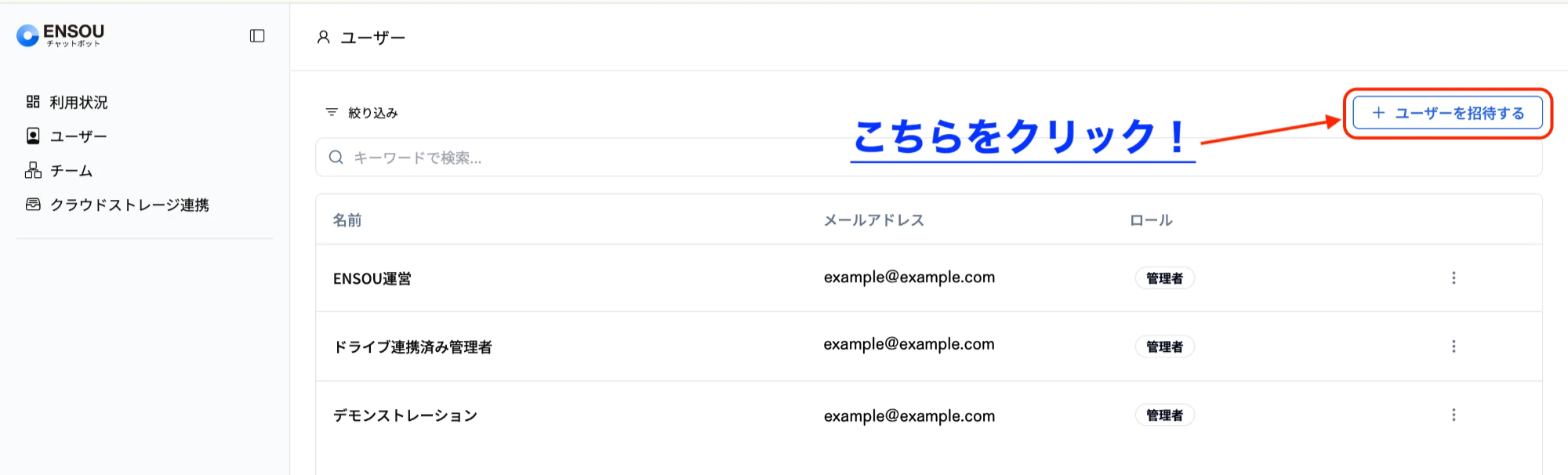
ユーザーの一覧画面が表示されたら、右上にある「 + ユーザーを招待する」ボタンをクリックしてください。
STEP 2:メールアドレスと権限を設定する
招待用のポップアップが表示されます。 以下の情報を入力・選択してください。
-
メールアドレス: 招待したい方のメールアドレスを入力します。 注意点:メールアドレスのドメインは組織のドメインと一致している必要があります。
-
ユーザー種別(ロール):
-
管理者: ユーザーの追加や設定変更など、全ての権限を持ちます。
-
**メンテナー:**組織内のすべてのAppとカスタムチャットボットの閲覧・編集・削除などが可能です。他の人が作成したスキルの編集や管理者ページの閲覧はできません。
-
一般ユーザー: チャットの利用など、基本的な機能のみ利用できます。
-
入力が完了したら「招待」ボタンをクリックします。
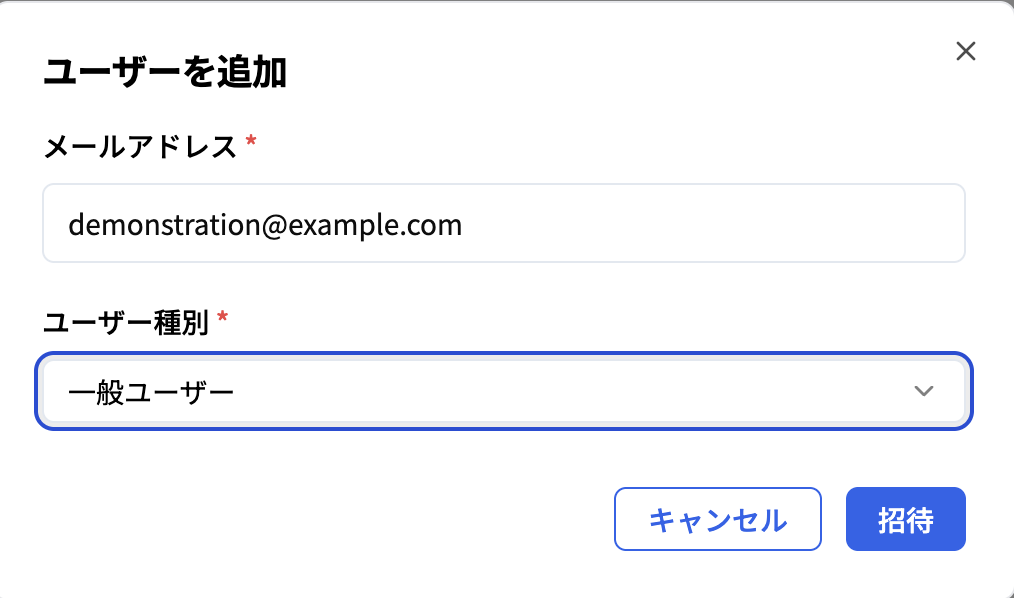
画面右下に「招待メールを送信しました」と表示されれば、招待手続きは完了です。 招待された方のメールボックスに案内が届くのをお待ちください。
【招待された方向け】アカウント登録の手順
管理者から招待メールが届いたら、以下の手順でアカウント登録(パスワード設定)を行ってください。
STEP 1:招待メールを確認する
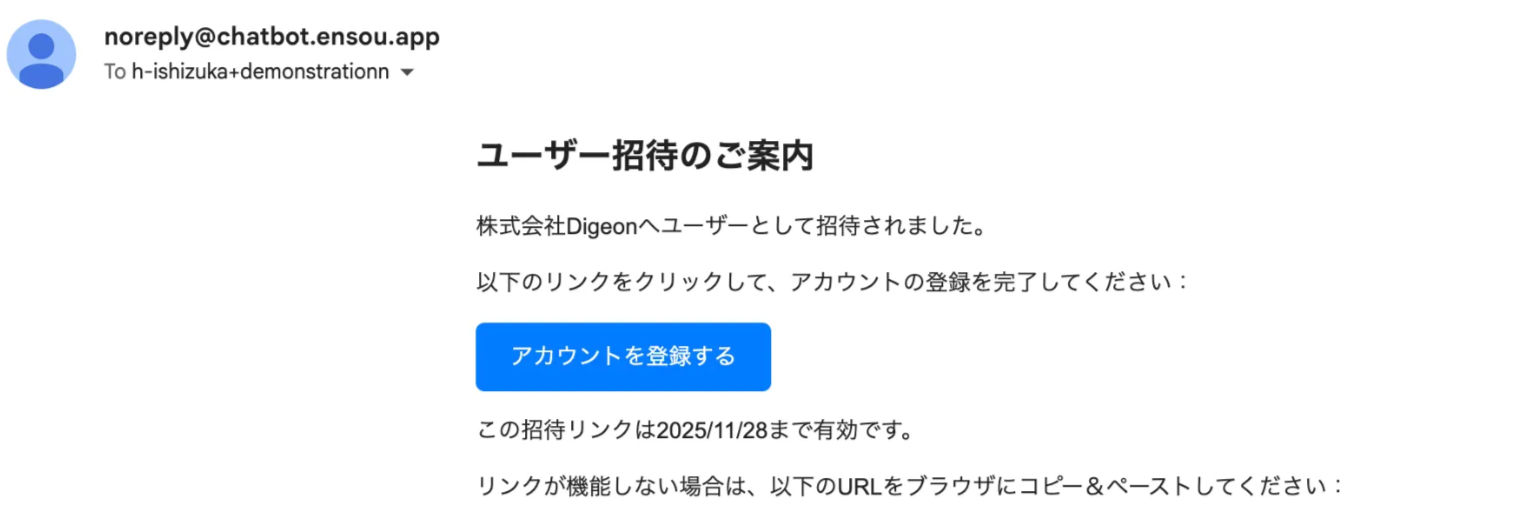
ご自身のメールボックスを確認し、ENSOU(noreply@chatbot.ensou.app)から届いている「〇〇への招待」という件名のメールを開きます。 メール本文にある「アカウントを登録する」ボタン(またはリンク)をクリックしてください。
STEP 2:アカウント情報を入力する
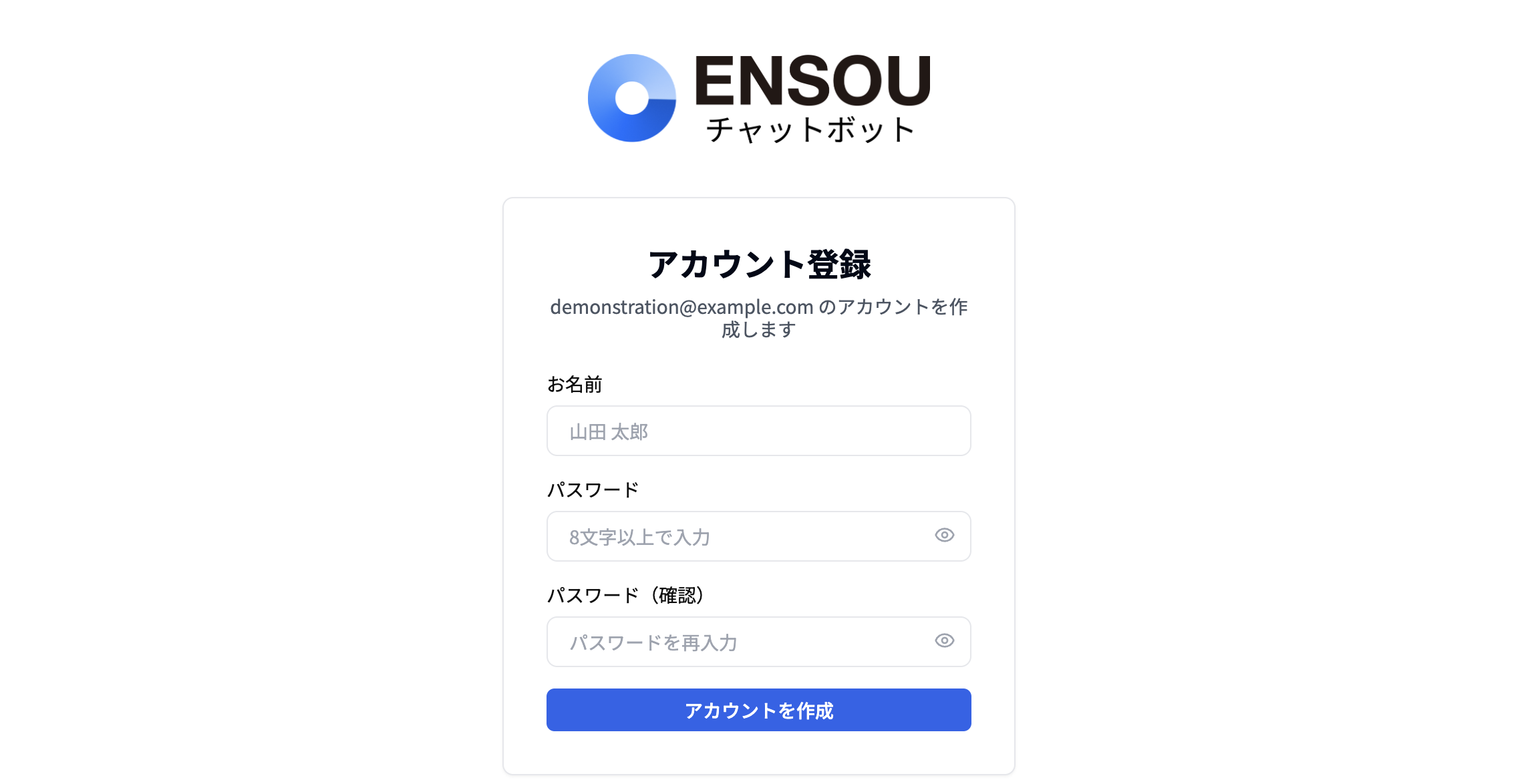
アカウント登録画面がブラウザで開きます。 ここでお名前とログイン用のパスワードを設定します。
-
お名前: ENSOU上で表示される名前を入力します(社内での識別用)。
-
パスワード: 8文字以上の安全なパスワードを設定してください。
-
パスワード(確認): 間違いがないか、もう一度同じパスワードを入力します。
入力が終わったら「アカウントを作成」をクリックしてください。
STEP 3:登録完了・利用開始
ログイン画面に移動するので、登録したメールアドレスとパスワードでログインしてください。
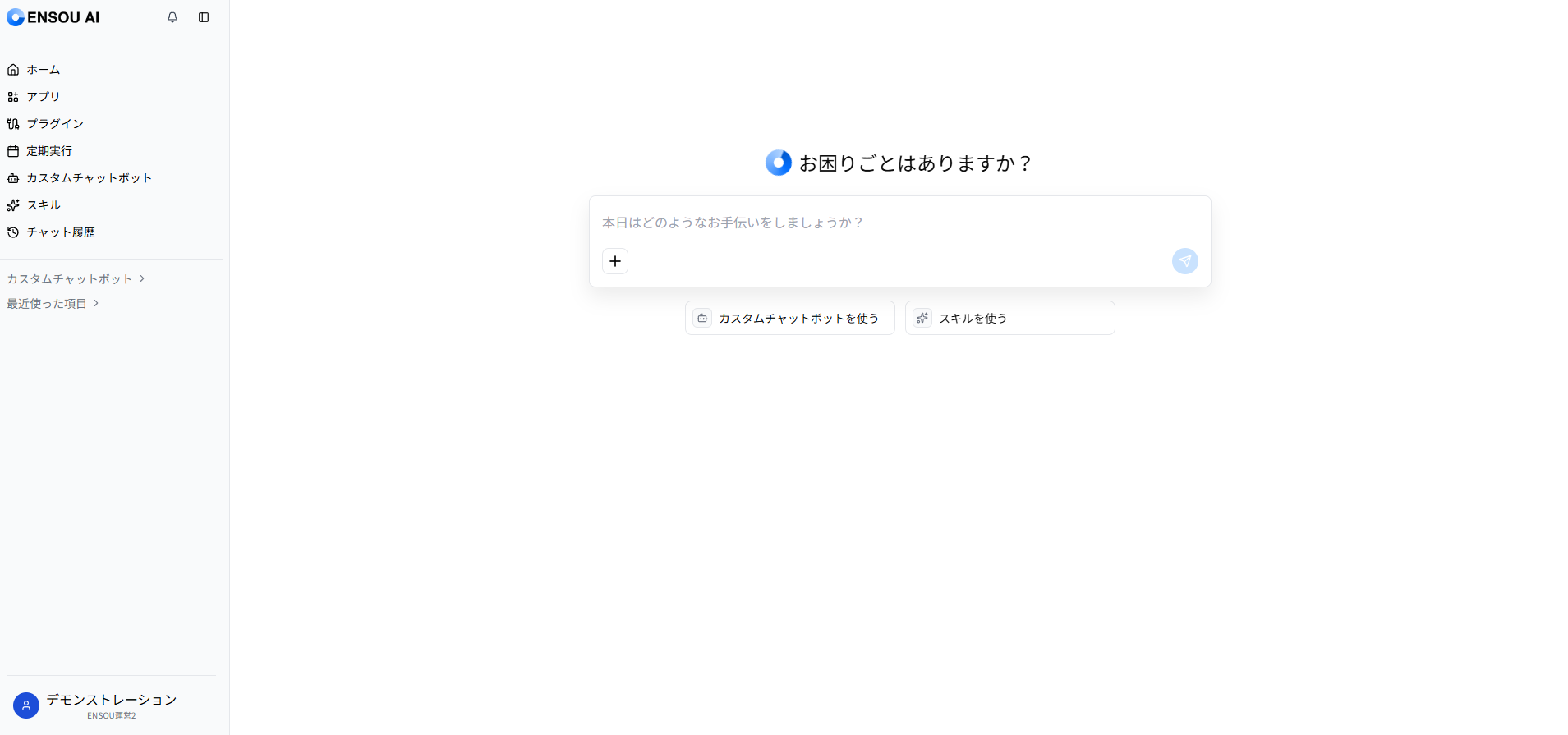
ログインに成功するとENSOUチャットボットのホーム画面が表示されます。 これで登録は完了です。すぐにチャット機能をご利用いただけます。
新規ユーザーの追加方法におけるQ&A
Q. メールが届きません
A. 迷惑メールフォルダに振り分けられていないかご確認ください。 数分待っても届かない場合は、管理者にメールアドレスが正しいか再確認を依頼してください。
Q. リンクには有効期限はありますか?
A. 招待メールのリンクには有効期限があります。期限切れと表示された場合には、管理者に再招待を依頼してください。