
App(アプリ)の基本操作
App(アプリ)の作り方は以下のApp(アプリ)の作り方をご覧ください。
App(アプリ)の作り方は以下のApp(アプリ)の作り方をご覧ください。
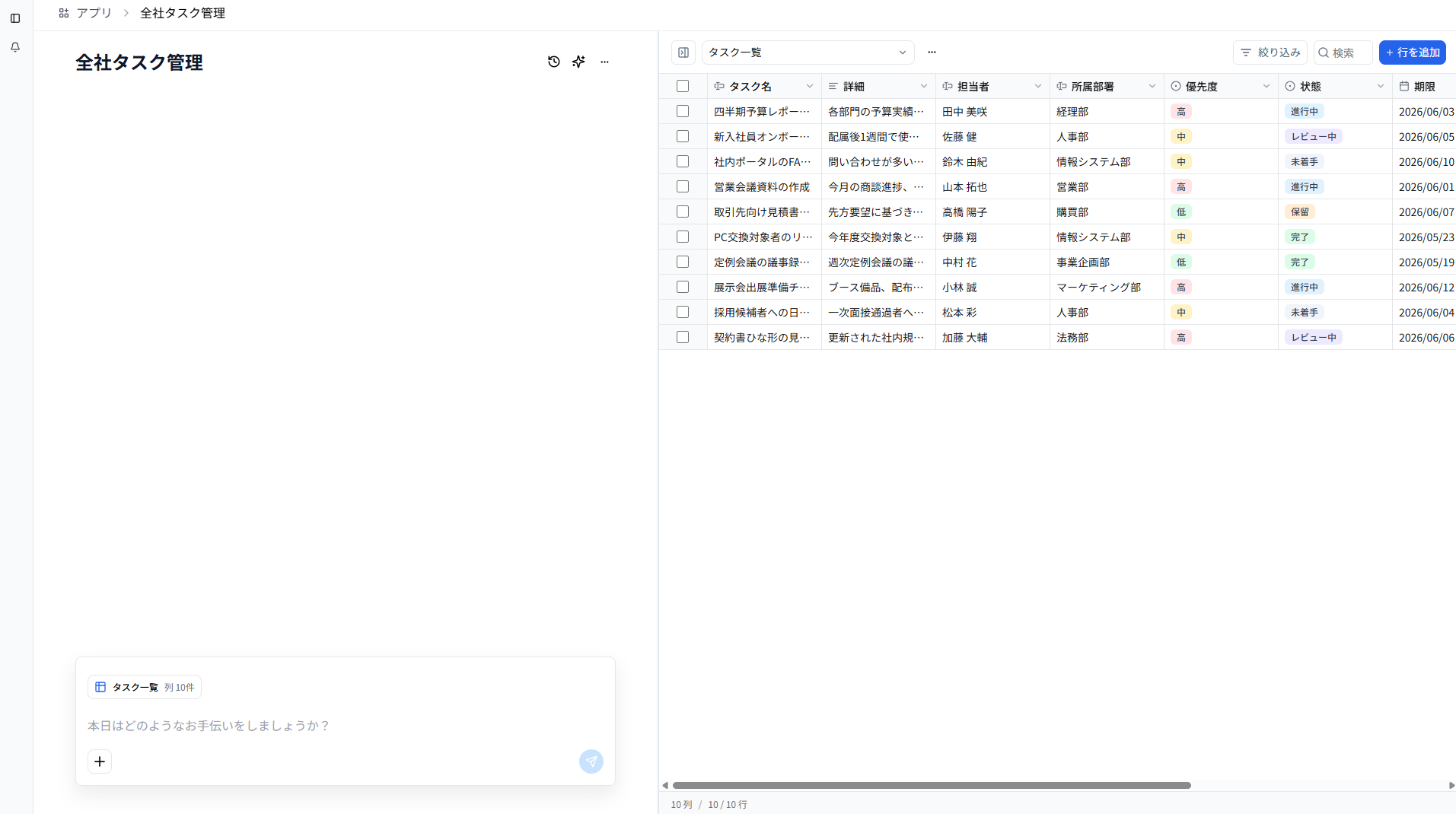
以降は下記画像のようにアプリを開いた状態での操作方法の説明になります。
列・行の追加の仕方
新規の行をシートに追加する方法
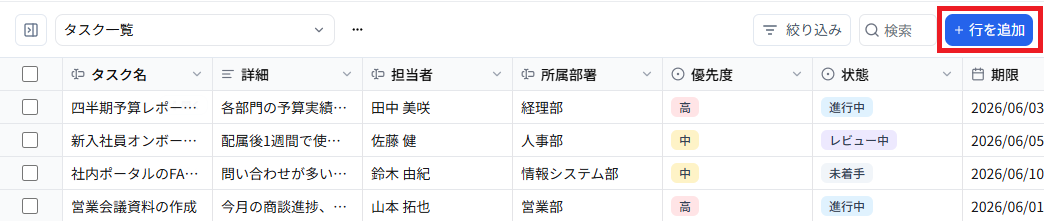
画面右上の「+行を追加」をクリックすることで以下のようなフォームが表示されます。
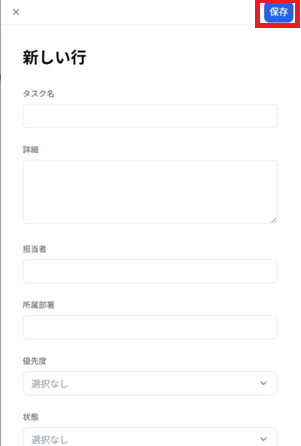
ここに記入事項を入力し、保存をクリックすることで、新しい行が追加されます。 なお、記入しない項目があっても行を追加することができます。

新規の列をシートに追加する方法
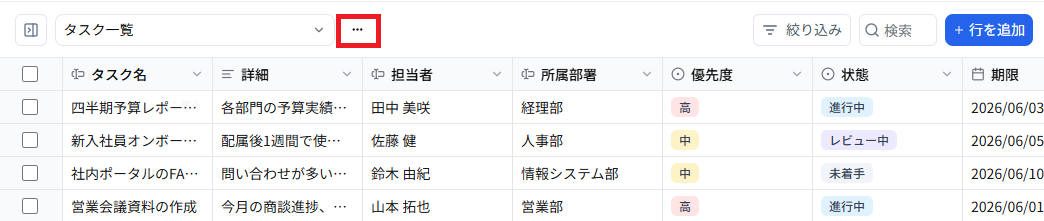
↑の画像で赤く囲われている「・・・」をクリックします。
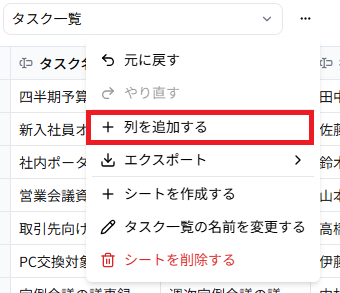
すると以下のようにメニューが表示されるので、「+列を追加する」をクリックすることでシートの右端に新規の空の列が追加されます。
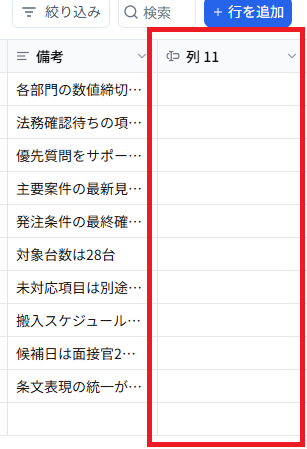
画像で赤い色で囲われているように新規の空の列が追加されます。
列名の変更方法
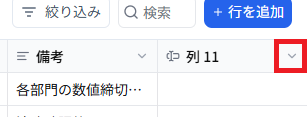
変更したい列に着目し、列の隣りにある逆三角マークをクリックします。
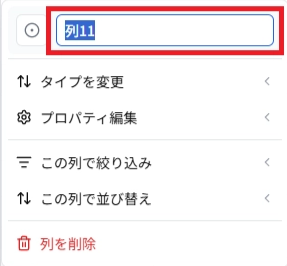
すると、以下のような編集画面になるので赤枠で囲まれたところで、列名を変更することができます。
列名を編集したのちに、「Enter」もしくはフィールドの外側を押すと保存されます。
タイプ( 列ごとの入力データ形式)について
タイプとは、列ごとの入力できるデータの形式のことです。
列を新規で作成した場合には、テキストタイプが設定されています。
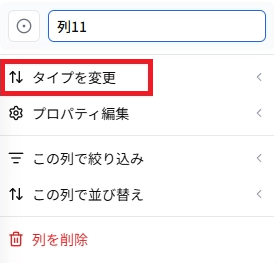
タイプは列ごとに必ず指定する必要があります。タイプの変更方法は以下の手順で行うことができます。
- タイプを変更する列の逆三角マークをクリックする
- 表示されるメニューのタイプを変更にカーソルを合わせる
「タイプを変更」にカーソルを合わせると隣に選択するタイプが表示されるので任意のタイプに変更することができます。
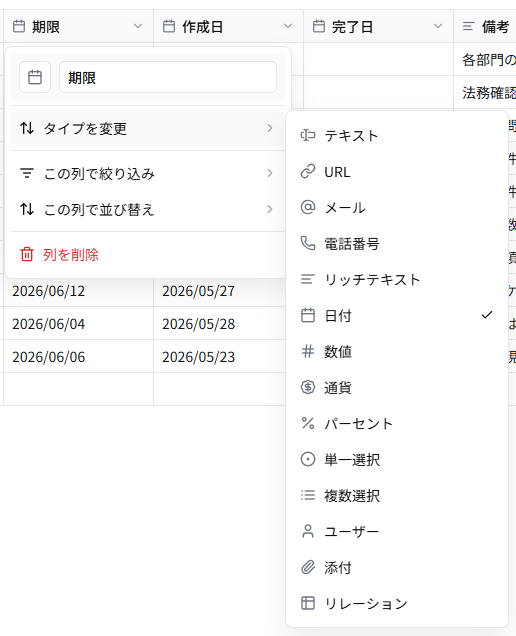
以降はタイプごとの入力できるデータについての説明になります。
テキスト
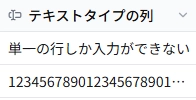
テキストタイプは単一の行のみの入力が可能です。
文字列を扱うことに特化しており、その行の名前などを扱うのに適しています。
URL
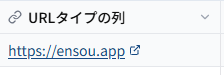
ウェブサイトのリンクを保持するのに適しています。
クリックすると簡単にwebサイトへ移動することができるように自動で変換される機能を搭載しています。
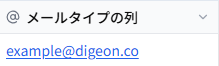
メール
メールアドレスを保持するのに適しています。
クリックすると自動でメールアプリを起動できる機能を搭載しています。
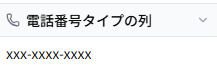
電話番号
電話番号を管理するのに適しています。
正しく電話番号を入力すると電話が利用可能な端末(スマートフォンなど)の場合電話アプリを起動し、電話をかけることができます。
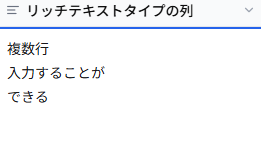
リッチテキスト
テキストタイプでは単一行しか入力することができませんでしたが、リッチテキストでは複数行入力することが可能です。
詳細情報を扱ったり、備考欄などに最適なタイプとなっております。
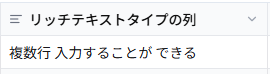
2026年5月29日時点での仕様では入力中は改行可能ですが、表示されるのは単一行での表示になります。
改行は空白「 」により表現されます。
日付
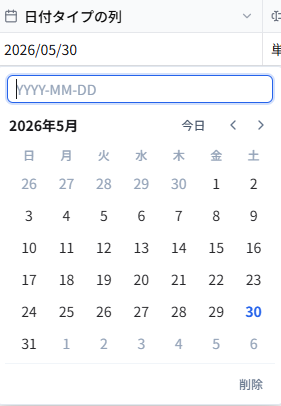
日付タイプでは日付を簡単に入力できる機能が備わっています。
日付を管理するのに最適なタイプです。
今日をクリックすることで入力時の日付を即座に指定るうことが可能です。
数値
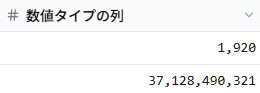
数値タイプでは何かの数値を扱う場合に最適なタイプです。
3桁ごとに自動で「コンマ(,)」が表示されるので視認性が高く、正確に計算を行うことが可能です。
通貨
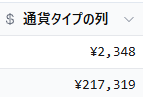
通貨タイプでは金額を扱う際に最適なタイプです。
数値タイプと同様に3桁ごとに自動で「コンマ(,)」が表示されるので視認性が高く、正確に計算を行うことが可能です。
※日本円のみに対応しております。(2026年5月29日時点)
パーセント
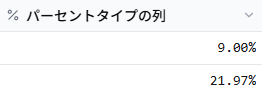
パーセントタイプでは百分率の値を扱うことが可能です。
小数第2位までを表示し、第3位で四捨五入が自動で行われます。
例えば、21.965%と入力すると21.97%と一覧では表示されます。
また、整数3桁ごとにコンマ(,)が自動で表示されます。
単一選択
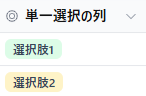
単一選択タイプでは選択肢をプロパティとしてあらかじめ設定しておくことで分類することが可能です。
一つしか選択できないようになっているので収入と支出の分類などの分類に最適です。
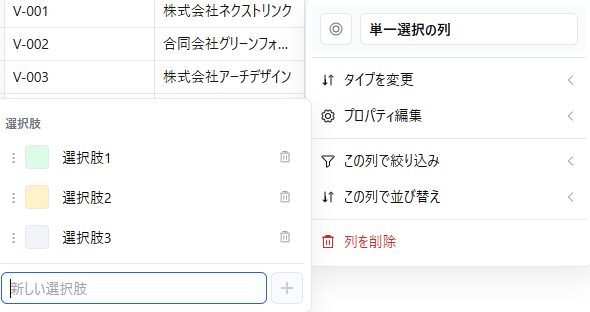
プロパティの追加・編集・削除は逆三角マークをクリックし、
「プロパティ編集」にマウスカーソルを合わせることで変更することが可能です。
複数選択
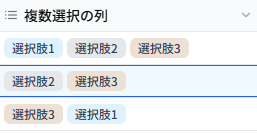
複数選択は単一選択と同じような機能ですが、複数選択できることができるタイプです。
種別ごとに分類する際に利用したり、複数の選択肢を紐づけたいときに最適です。
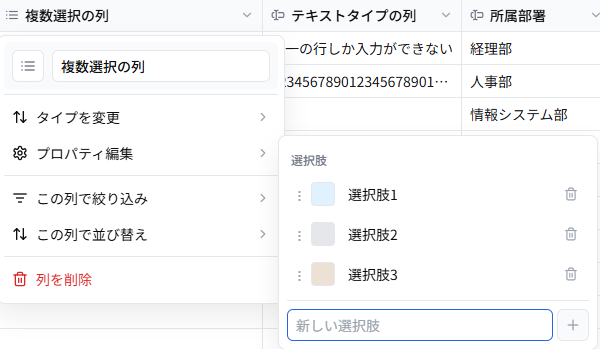
プロパティの追加・編集・削除は逆三角マークをクリックし、
「プロパティ編集」にマウスカーソルを合わせることで変更することが可能です。
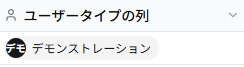
ユーザー
ユーザータイプは担当者などを管理する際に最適なタイプです。
ENSOU AI / ENSOU App上に登録されているユーザーを簡単に選択することができます。
添付
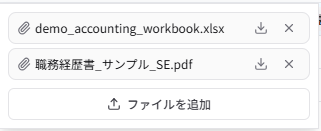
添付タイプはファイルをアップロードし添付することができます。
対象のセルをダブルクリックすることで追加・削除・ダウンロードが可能です。

リレーション
リレーションタイプは異なるシートと結びつけることのできるタイプです。
詳細な使い方は下方にあるリレーションの設定方法をご覧ください。

シートについて
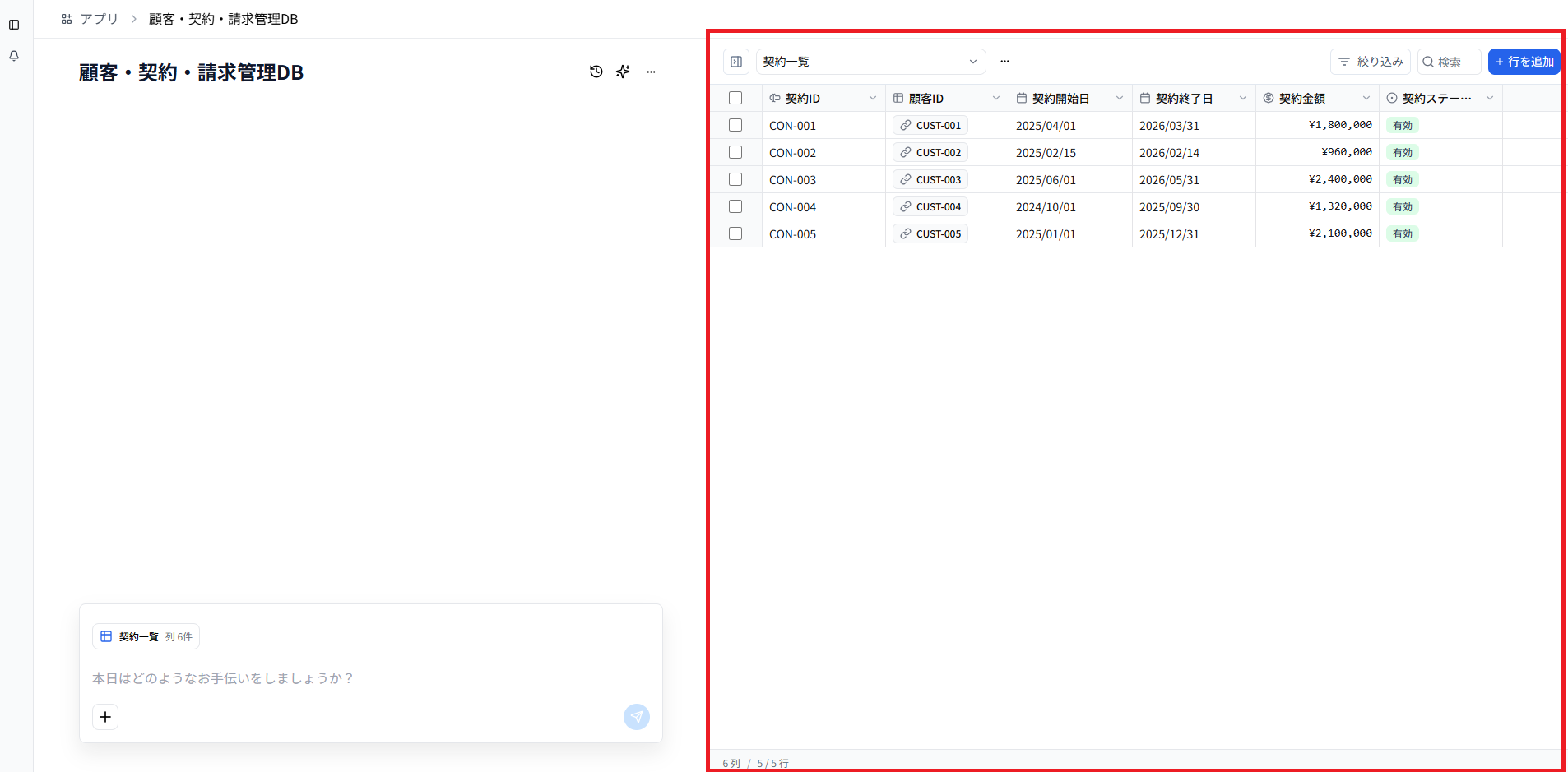
アプリを開いたときに右側に表示される表形式のデータ一覧をシートといいます。
上記の画像のように赤枠で囲まれている部分がシートになります。
反対にその左側のことをチャット欄といいます。
シートの追加方法
単一のアプリには複数のシートを作成することが可能です。
以下のような手順でシートを作成することができます。
-
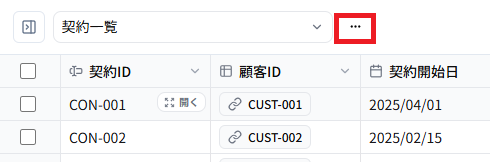
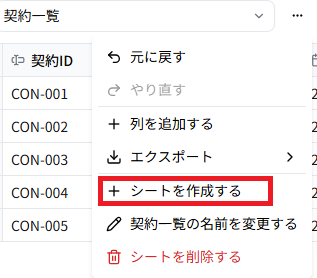
シート上部の「・・・」をクリックし、「+シートを作成する」をクリックします。
-
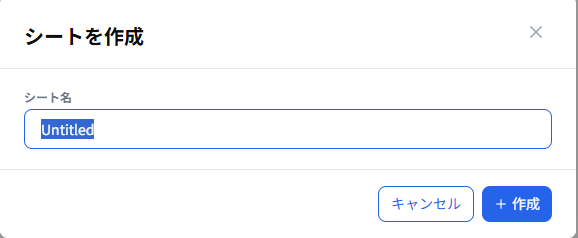
「+シートを作成する」をクリックするとポップアップウィンドウが表示されるので、新規作成するシートの名前を設定し、「+ 作成」をクリックします。
-
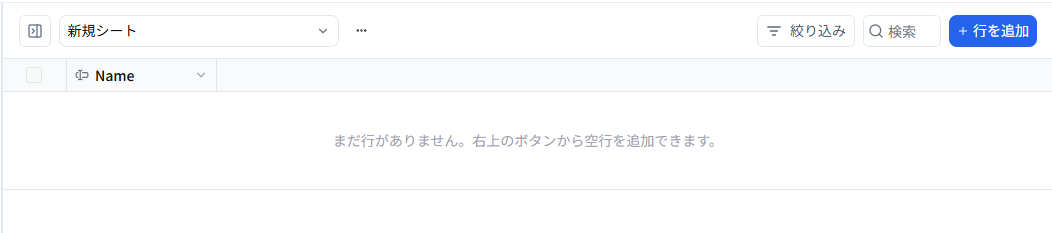
1,2の手順により作成が完了すると新規シートが表示されます。
シートの名前の変え方
既に作成してあるシートの名前を変更するには以下のような手順で変更することができます。
-
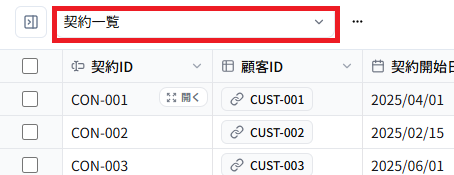
変更したい名前のシートを開く シート上部の逆三角マークをクリックしシートを選択します。
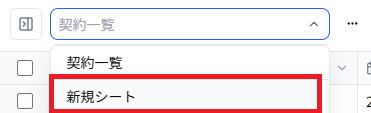
-
シート上部の「・・・」を選択し表示されるメニューから新規シートの名前を変更するを選択する。
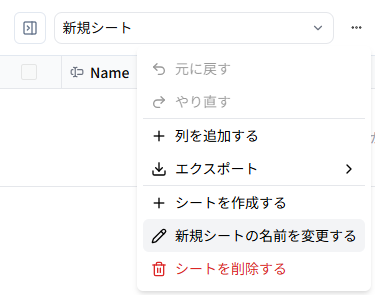
-
変更するシート名を入力するようの入力欄が表示されるので、変更したい名前を入力します。 そして、「保存」をクリックすることで変更完了です。
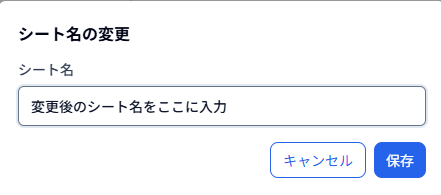
アプリ名・利用権限(個人・招待した人・組織)の変更方法
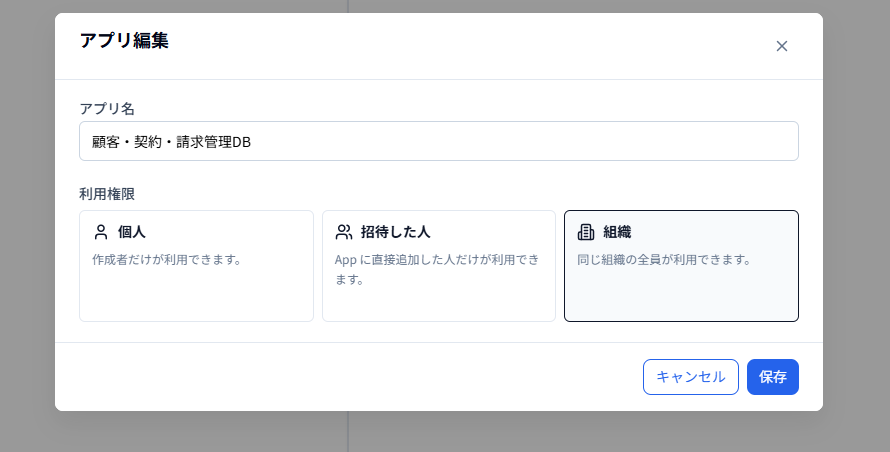
アプリごとに以下のような利用権限を設定することが可能です。
-
個人(作成者だけが利用できる)
-
招待した人(Appに直接追加した人だけが利用できる)
-
組織(同じ組織の全員が利用できる)
以下のような手順でアプリ名および利用権限を変更可能です。
-
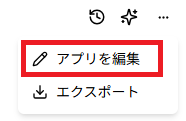
権限を変更したいアプリを開き、「・・・」をクリックし、表示されるメニューの「アプリを編集」をクリックする
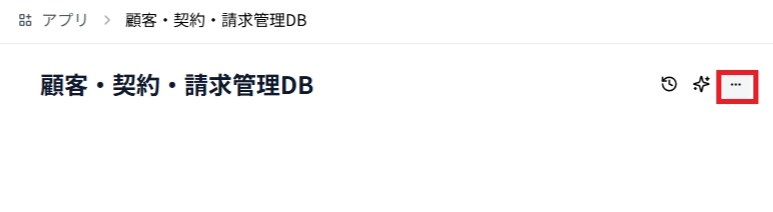
-
表示される選択画面でアプリ名や利用権限を変更し保存をクリックする 保存をクリックすると変更完了です。
データの絞り込みの使い方
特定のもののみ表示したい場合には絞り込みがおすすめです。
絞り込みは以下のような操作で利用できます。
-
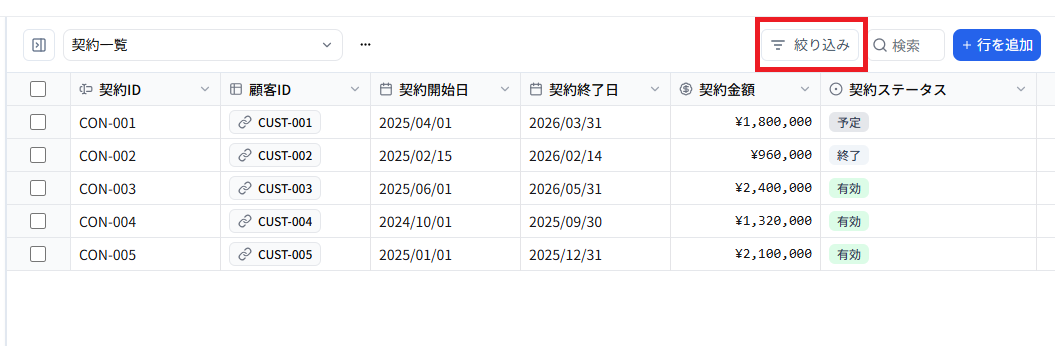
アプリを開き右上の「絞り込み」をクリックします。
-
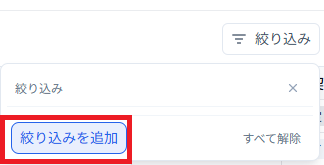
「絞り込みを追加」を選択します。
-
絞り込みたい列とその条件を設定します。 具体例として、契約開始日という列で2025/04/01以降に指定します。
入力ができたら右上の「x」をおして閉じましょう。
絞り込みをなくしたいバイは絞り込み条件の隣にあるゴミ箱マークをクリックします。
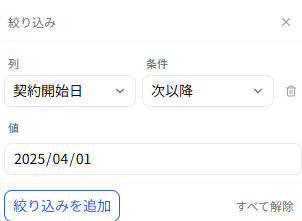
これにて以下のように絞り込むことができました。

リレーションについて
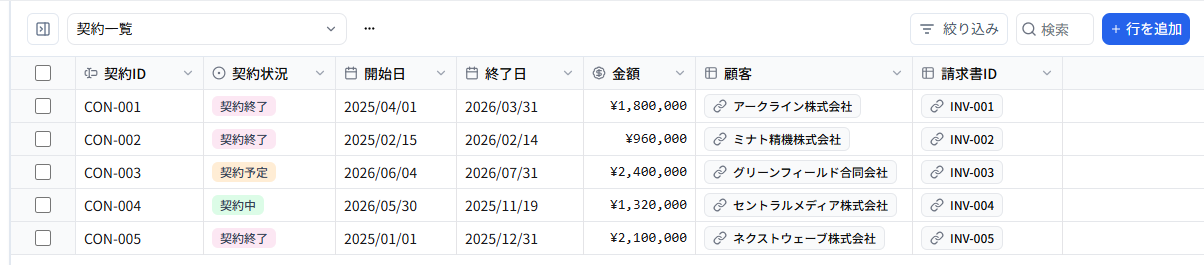
リレーションとは
複数のシートを統合して扱いたいときに利用できる機能です。
例えば、以下の表に示すようなデータを紐づけ、管理することで、「どの顧客に、どの契約があり、どの請求が発生しているか」を一目で管理することが可能になります。
| シート名 | データ内容 |
|---|---|
| 顧客一覧 | 会社名、請求先住所、担当者、備考 |
| 契約一覧 | 契約ID、契約状況、開始日、終了日、金額 |
| 請求書一覧 | 請求月、請求金額、入金状況 |
リレーションの設定方法
上記の表のようなシートがある状態で契約一覧の中に新しく顧客データと請求書データを紐づけたくなった時には以下のような手順で設定することが可能です。
-
リレーション用の列を追加する
↑の画像で赤く囲われている「・・・」をクリックします。
すると以下のようにメニューが表示されるので、「+列を追加する」をクリックすることでシートの右端に新規の空の列が追加されます。
-
追加した列のタイプをリレーションに設定する リレーションに設定する列の逆三角マークをクリックし表示されるメニューの中から「タイプを変更」を選択し、リレーションを選びます。
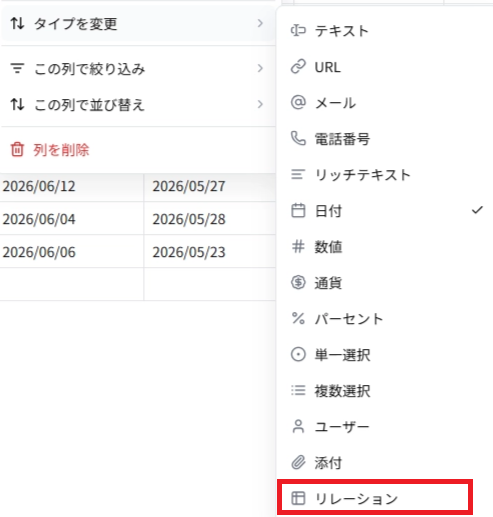
-
リレーションを繋ぎたいシートを選択し、リレーションに変更をクリックします。
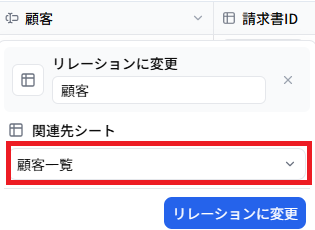
-
セルごとにリレーションを設定します。
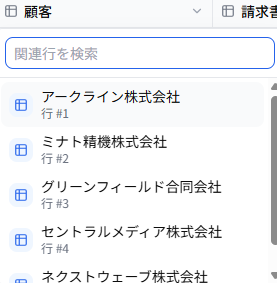
この1 ~ 4の手順を行うことで最終的に以下のようなリレーションが完成します。
リレーションの閲覧方法
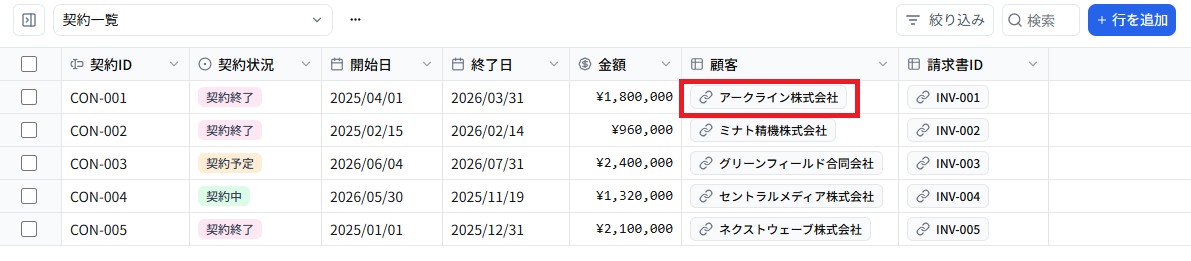
リレーションで繋いだデータは簡単に閲覧することができます。
契約一覧のシートから顧客シートのデータを閲覧したい場合には画像で赤色で囲われている部分をクリックします。
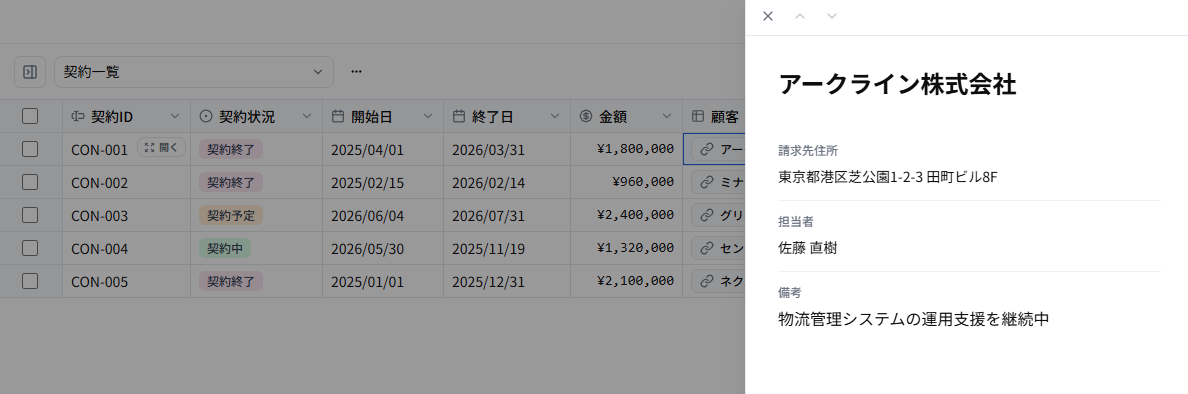
すると以下のようにそのシートにおけるデータが画面右側に表示されます。
アプリを削除する方法
アプリを削除したい場合は、まずアプリ一覧へ遷移します。 ※アプリを削除すると、それに紐づくシートやスキルを利用できなくなります。
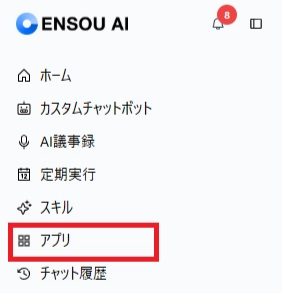
削除したいアプリにカーソルを合わせて、「・・・」をクリックします
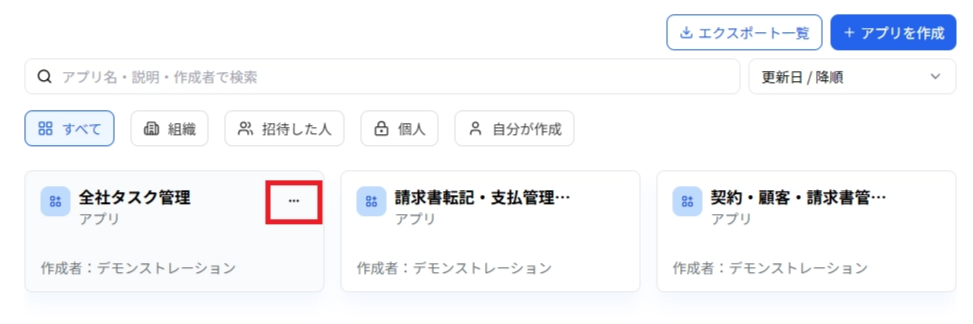
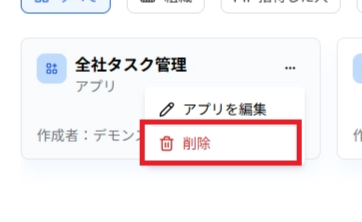
ここで、削除をクリックすると下記のような警告が出るため、削除するをクリックします。
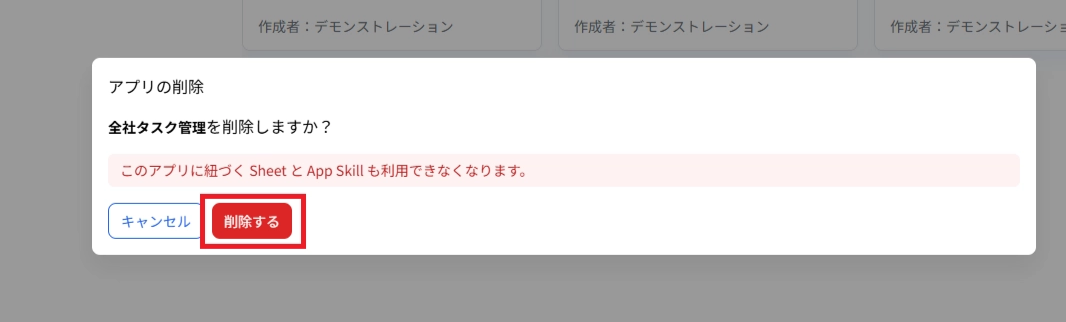
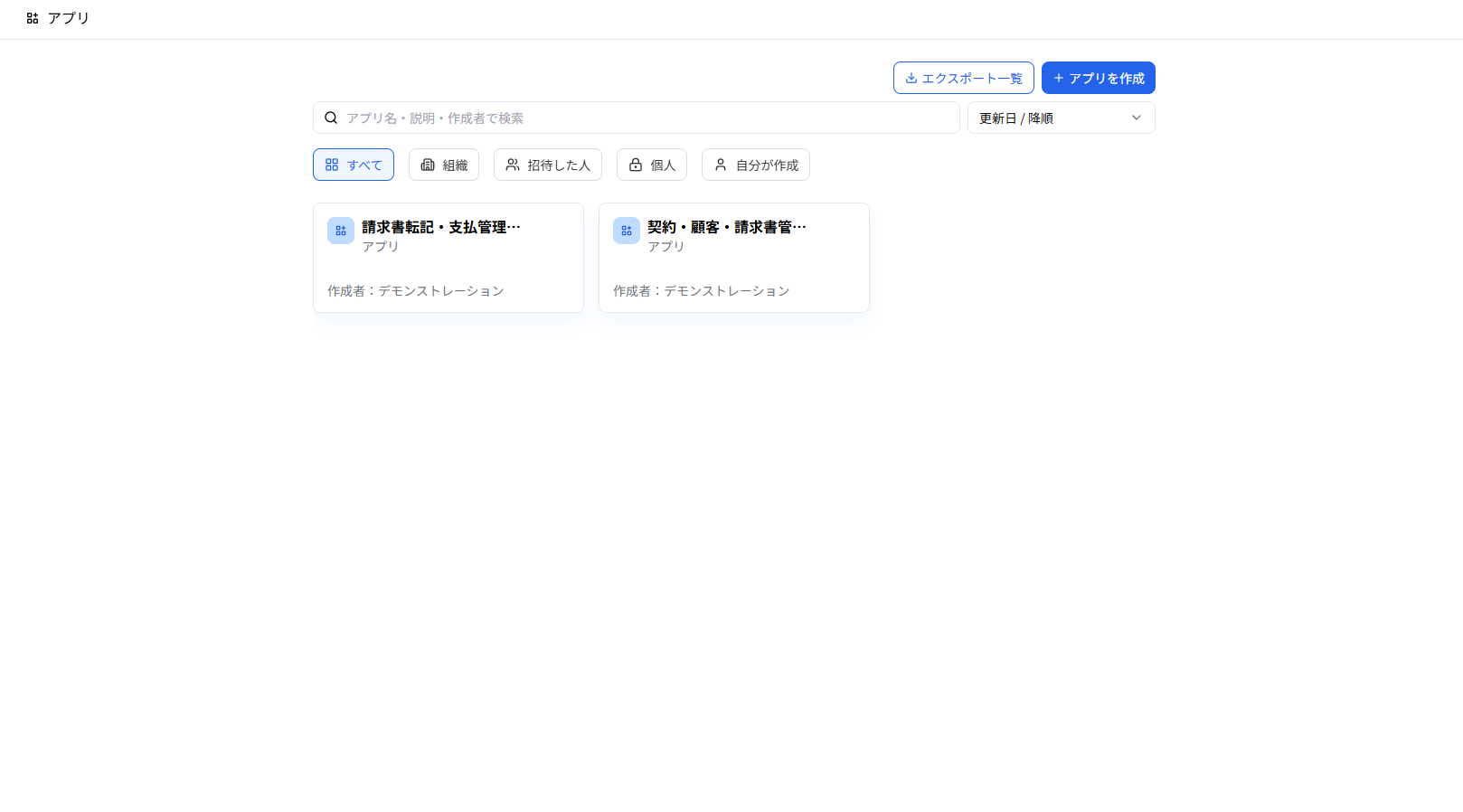
このようにアプリを削除することができます。
直前の動作の取り消し・やり直し方法
直前の動作を取り消すか、取り消した動作をもう一度やり直す方法は以下の通りです。 なお、ENSOU AIに一度で実行させた動作はすべて1かたまりの動作として記録されています。
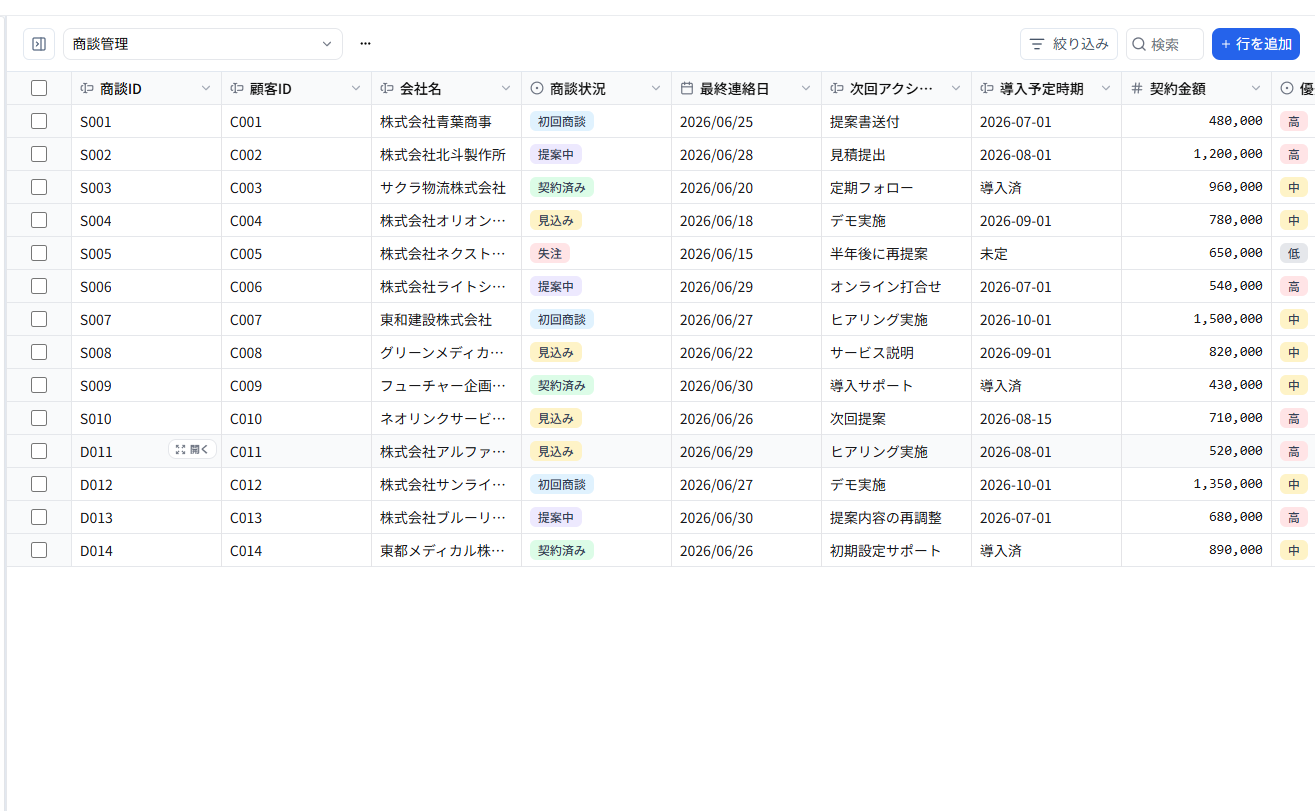
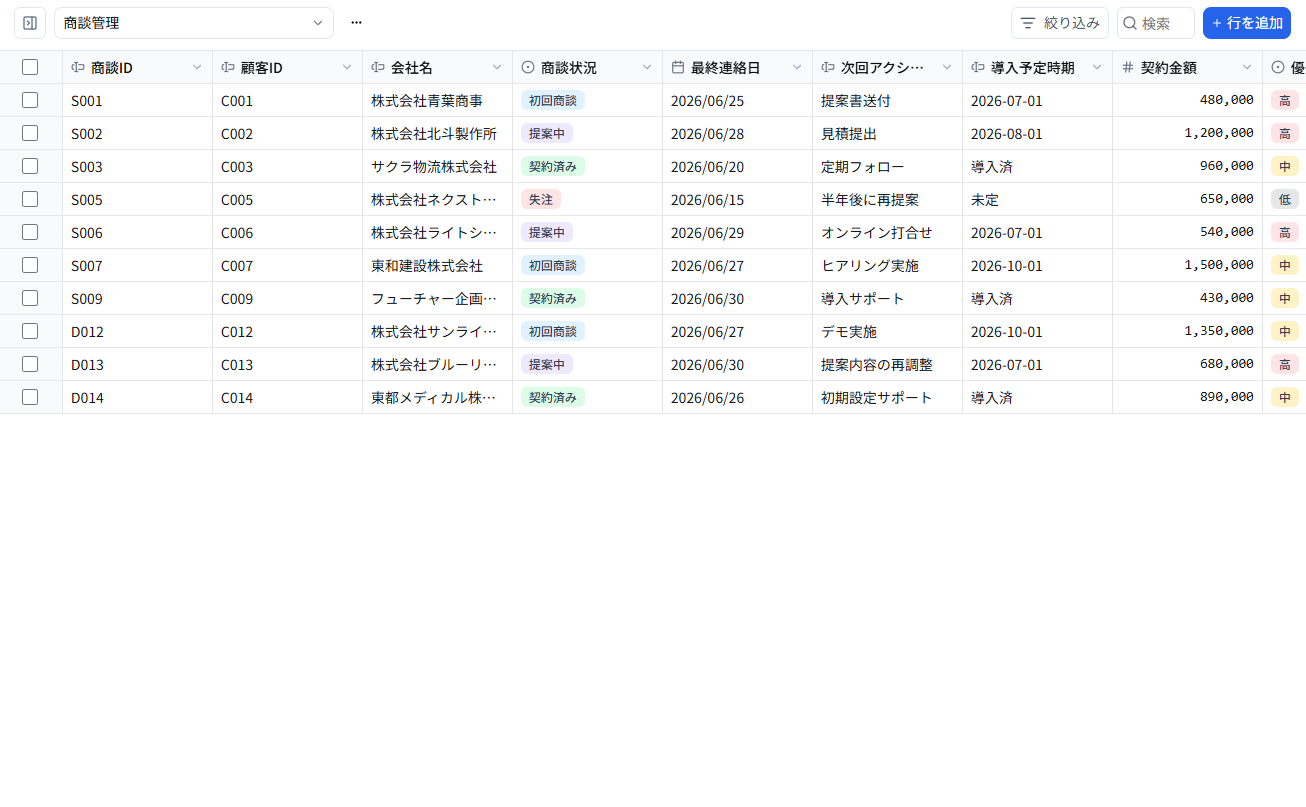
たとえば上記のように、見込みのデータを誤って消去してしまったとします。
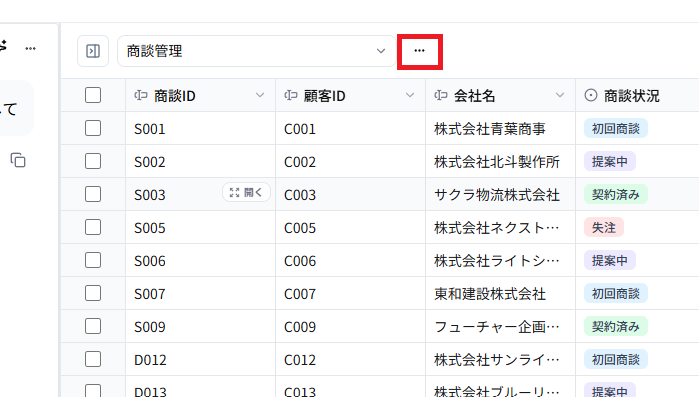
- シート上部の「・・・」をクリックします。
- 「元に戻す」または「やり直す」をクリックします。
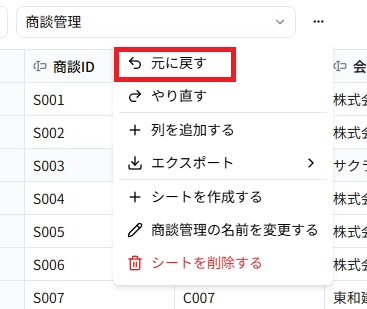
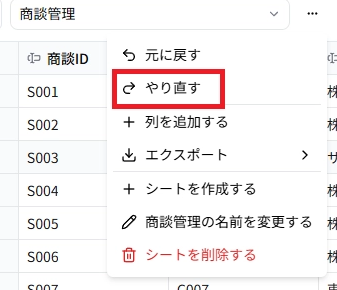
元に戻すをクリックすると、直前の動作が取り消されます。
その後にやり直すをクリックすると、取り消した動作をやり直します。