スキル機能
スキルとは、一度行った作業の手順やルールをAIに覚えさせ、同じ作業を何度でも再現できるようにする機能のことです。
スキルとは
スキルとは、一度行った作業の手順やルールをAIに覚えさせ、同じ作業を何度でも再現できるようにする機能のことです。
※App(アプリ)内で作成したスキルはそのアプリ内でしか利用することはできず、チャットボットのスキルとは併用・共有できません。
スキルの作成方法
チャットを通じて行った一連の動作からスキルを作成することができます。
ここでは具体例として請求書のPDFを読み取り、それをシート内に転記するという動作をした後にその作業をスキル化する方法をご紹介します。
-
使用するアプリを開く まずENSOU AIにログインし、「アプリ」を開きます。その中から使用するアプリを選択してください。
-
行ってほしい一連の動作をアプリ内のチャットで指示する
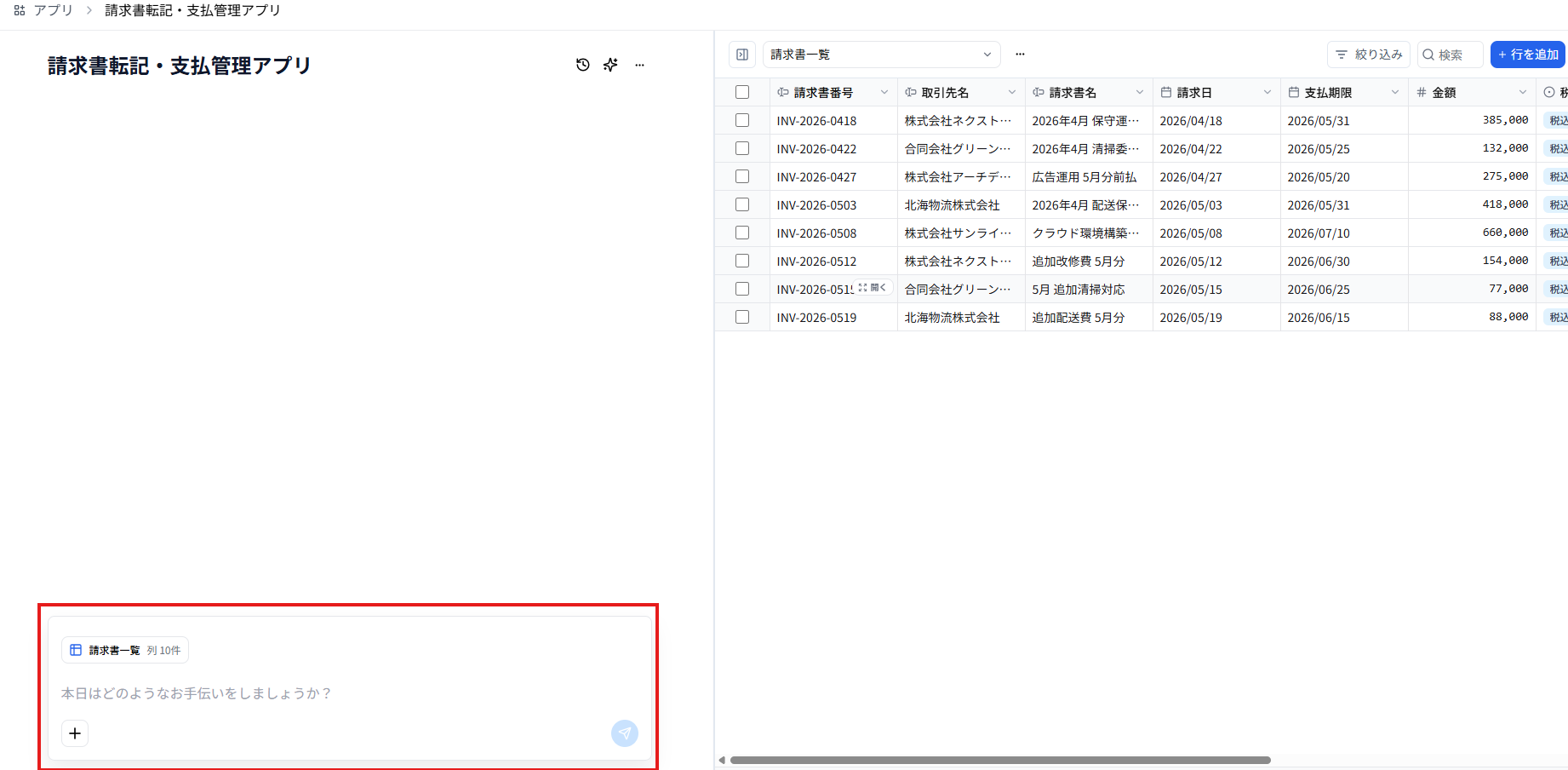
アプリを開き、行ってほしい業務をチャット欄に入力します。今回は以下のようなプロンプトを使用しました。
添付されたPDFの中身を読み取り、書かれている内容を請求書一覧へ転記してください。使用したPDFは以下のサンプル請求書になります。
-
満足のいく回答を得られたらチャット欄の右下にある「スキルとして保存」からスキルを作成する。
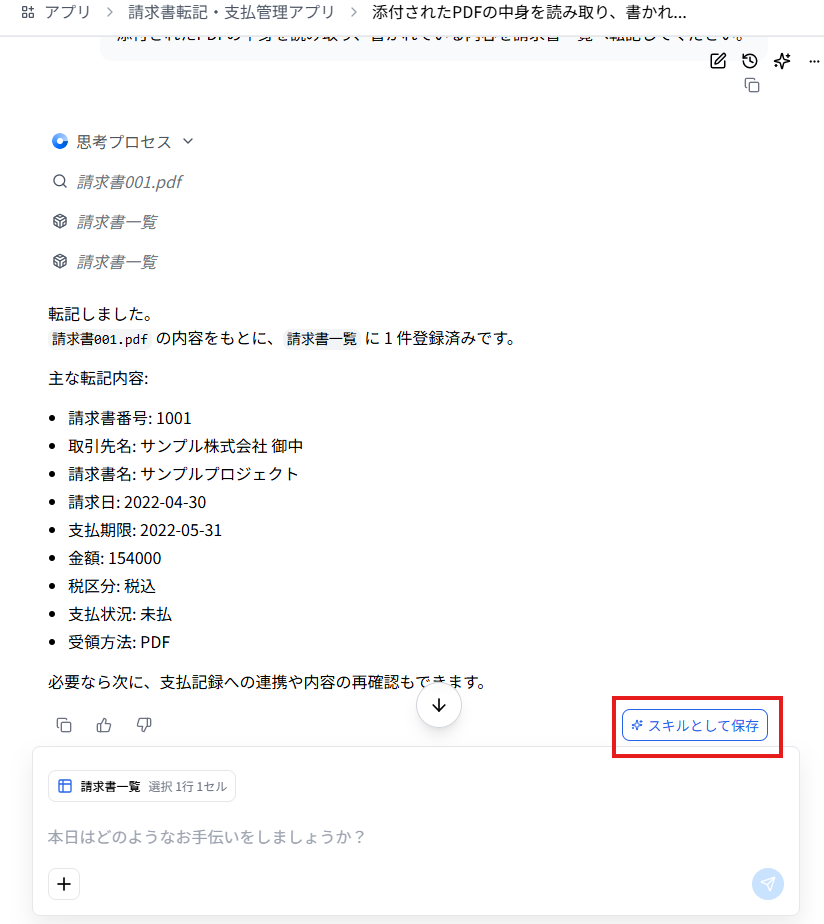
スキル化する際には上記の画像の赤枠で囲われている「スキルとして保存」をクリックします。
これによりこのチャット内の会話履歴をAIが振り返って、次回から長い指示を出すことなく同じ動作を簡単に呼び出せるようになります。
スキル作成の際に、以下のようにAIから質問されることがあるので適宜用途にあった選択をしましょう。
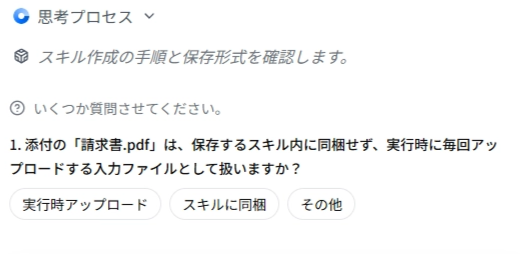
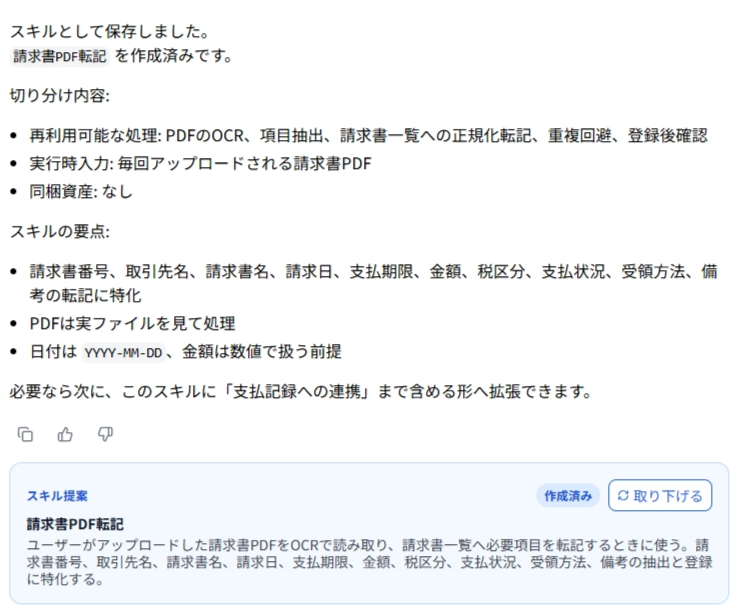
AIからの質問に何回か回答をし、しばらくまっていると以下のような画面になります。
これにてスキル作成は完了です。
※スキルはそれぞれのアプリに紐づく形で保存されます。そのため異なるアプリから異なるアプリに紐づくスキルを利用・編集することはできません。
スキルの利用方法
-
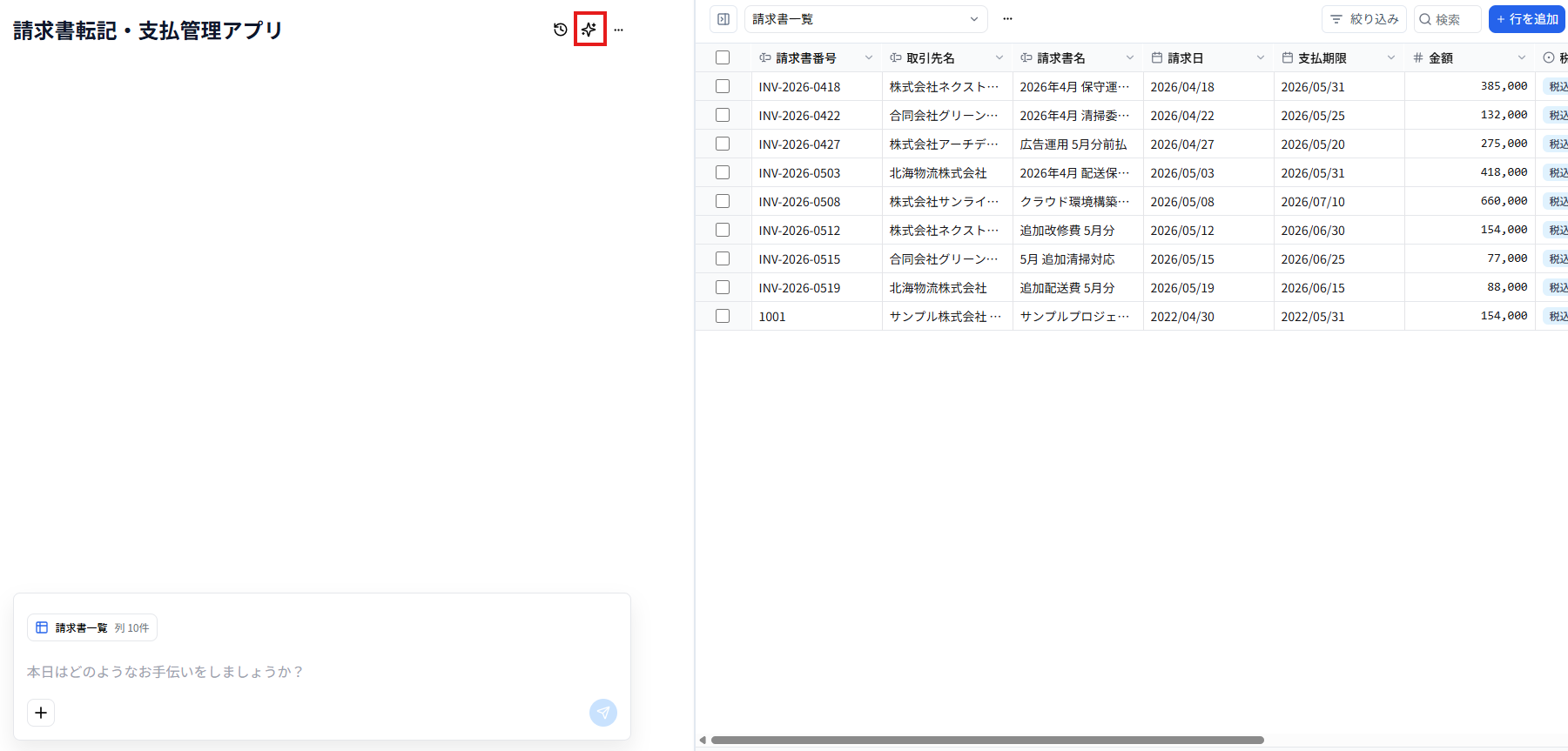
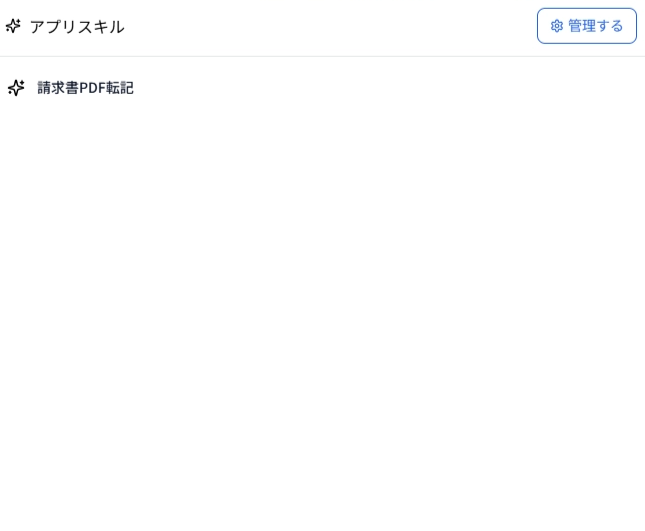
スキルのあるアプリを開きます。 スキルの有無はアプリ画面上部のキラキラマークをクリックするとアプリスキル一覧画面が表示されますので、そちらからご確認いただけます。
-
スラッシュボタン(/)でスキルを呼び出す
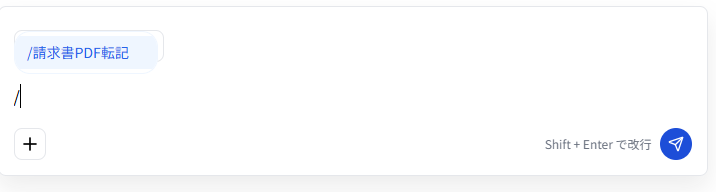
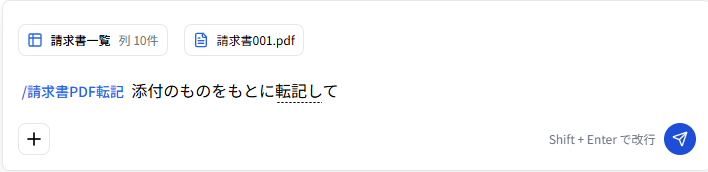
アプリを開いた状態でキーボードのスラッシュボタン(/)をクリックすると使用できるスキルが表示されるのでEnterもしくはクリックでスキルを選択します。
2枚目の画像のように必要な指示を記載します。
最後に飛行機マークをクリックすることでこのスキルを用いる指示をAIに送ることができます。
スキルの編集・削除・組織全体への共有方法
スキルの組織全体への共有方法
アプリを組織全体へ共有する設定になっていればスキルは自動的に組織全体で共有されます。
アプリを組織全体へ共有する設定方法について
App(アプリ)の基本操作 内のアプリ名・利用権限(個人・招待した人・組織)の変更方法をご参照ください。
スキルの編集・削除方法
以下の画像のような流れで赤枠で囲われているところをクリックして進めます。
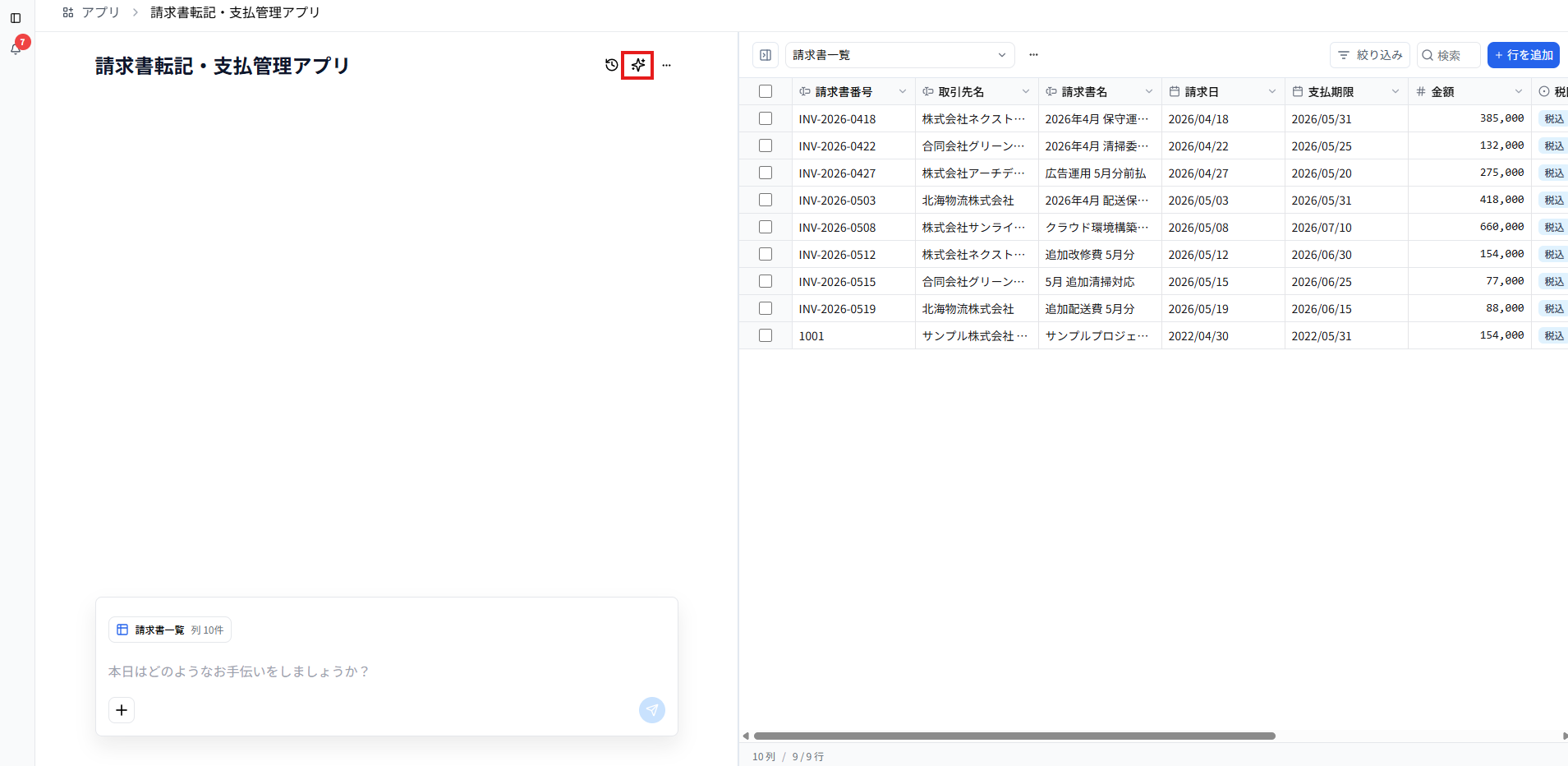 キラキラマークをクリック
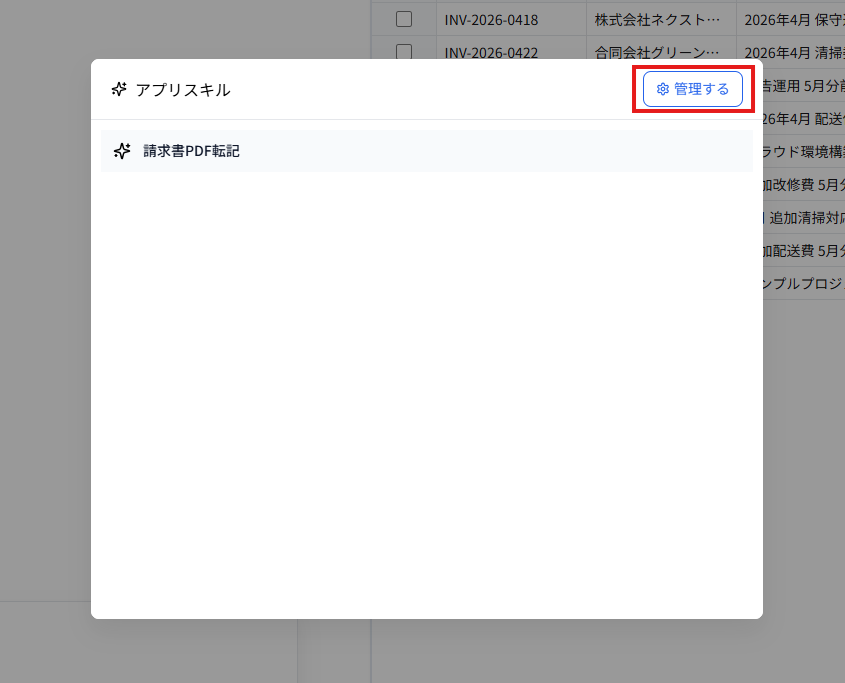 表示されるモーダル画面で「管理する」をクリック
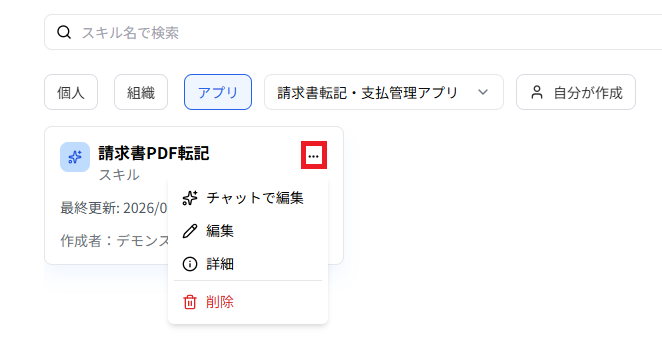 編集または削除したいスキルの「・・・」をクリックすることでメニューが表示される。
こちらに写っている画面で「削除」をクリックするとそのスキルを削除することが可能です。
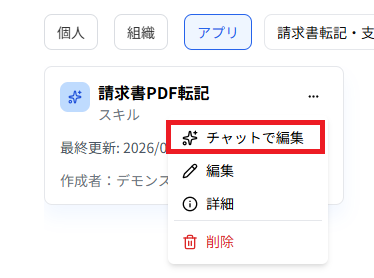
「チャットで編集」をクリックするとそのスキルを編集することができます。
「詳細」をクリックするとそのスキルの詳細を閲覧することができます。
※編集は作成者のみが行うことができ、削除は作成者および管理者が行うことができます。
チャットでスキルを編集する方法
上記の通りの手順でスキル一覧画面を開き編集したいスキルの「・・・」をクリックし、表示されるメニューの中から、「チャットで編集」をクリックします。
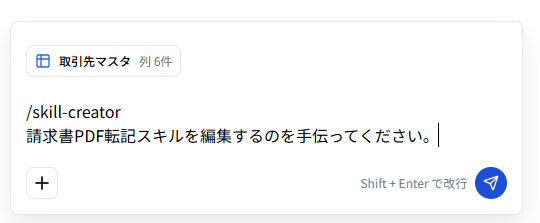
すると以下の画像のようにプロンプトが自動でチャット欄にはいった状態でアプリが開かれるので、それを送信して以降はAIにどんなふうに編集したいか聞かれるのでそちらにこたえていただくことで編集することができます。
【上級者向け】自力でスキルを編集する方法
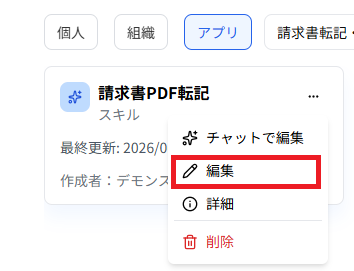
上記の手順の通りスキル一覧画面から編集したいスキルの「・・・」をクリックし、出てきたメニューの中から「編集」をクリックします。
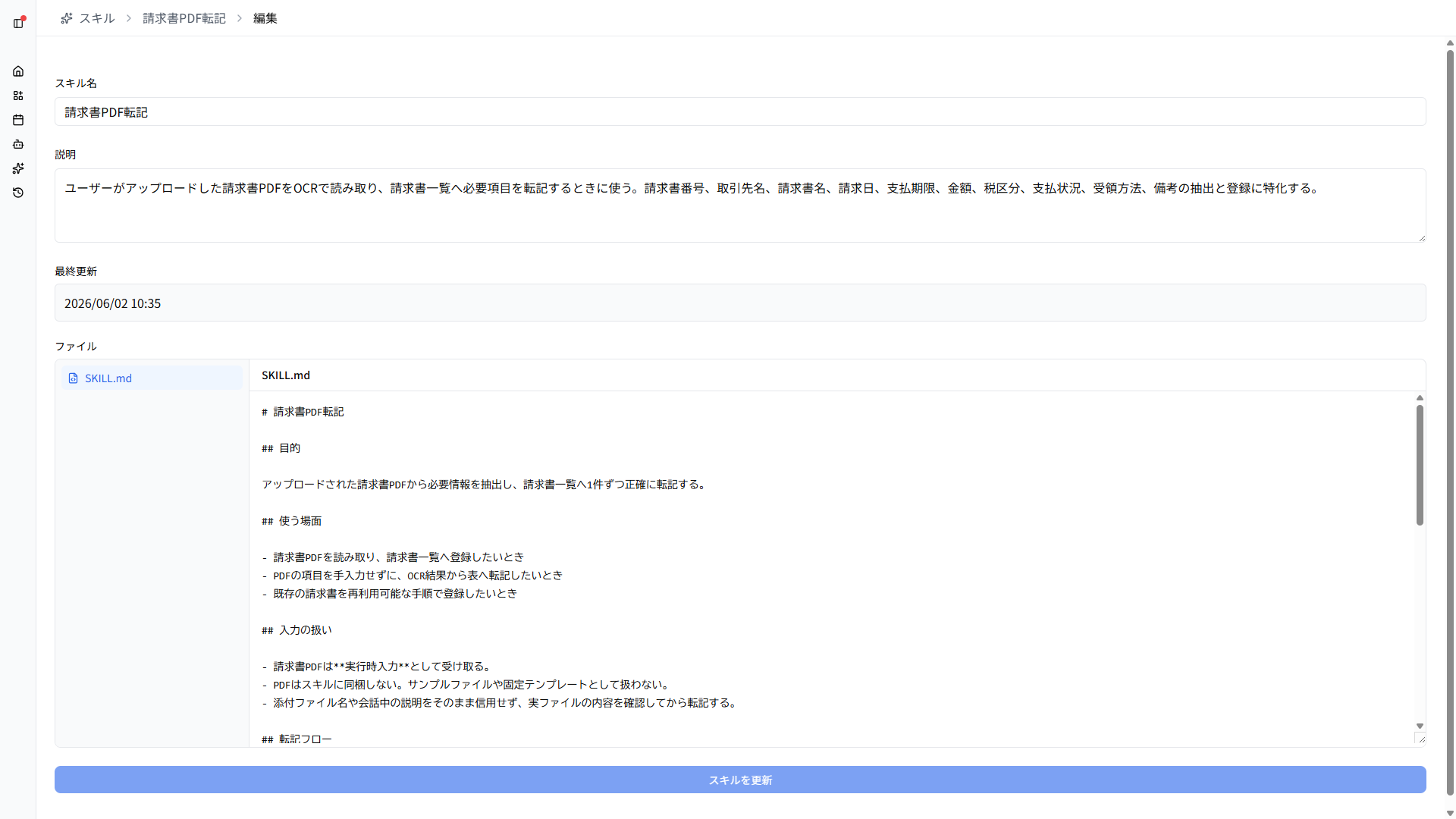
すると以下の画面のように以下の4つを含んだ編集画面が表示されます。
-
スキル名
-
説明
-
最終更新
-
ファイル(SKILL.mdなど)
変更を加えたら、画面下部の青色の「スキルを更新」ボタンがクリック可能になりますので、そちらをクリックして更新が完了します。
※SKILL.mdは通常のテキストではなくマークダウン記法で編集するようにしてください。
※更新したスキルは元に戻せないので十分に注意をして編集してください。