
チャット履歴の管理
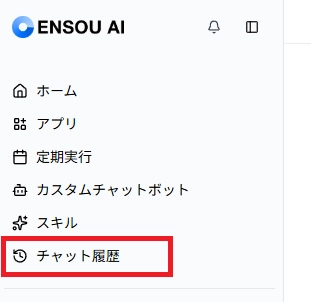
まず、ENSOU AIにログインします。 左サイドバーにある「チャット履歴」をクリックすることで履歴を確認することができます。
チャット履歴の確認方法
まず、ENSOU AIにログインします。 左サイドバーにある「チャット履歴」をクリックすることで履歴を確認することができます。
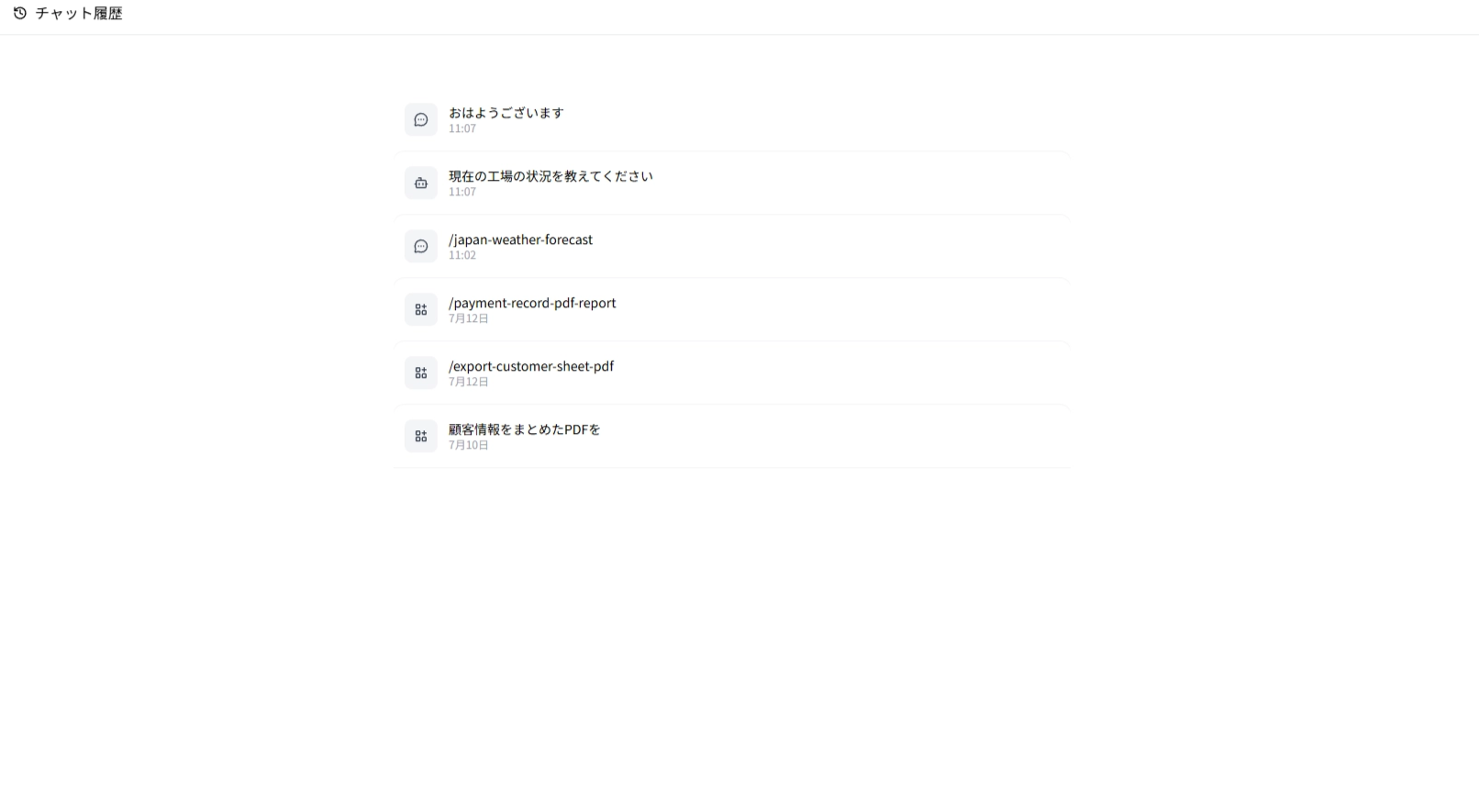
チャット履歴で確認できること
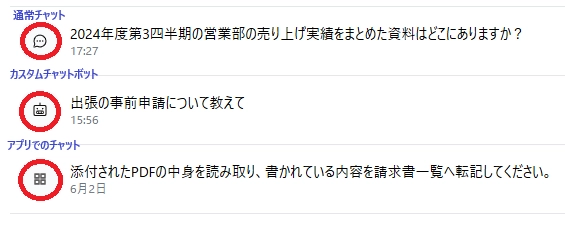
チャット履歴では、これまでに行った以下のチャットを確認できます。
-
通常のチャット
-
アプリでのチャット
-
チャットボットとのチャット
また、最後にやり取りした日付が確認できます。やり取りが当日の場合は時刻が確認できます。
履歴の削除方法
チャット履歴から削除する
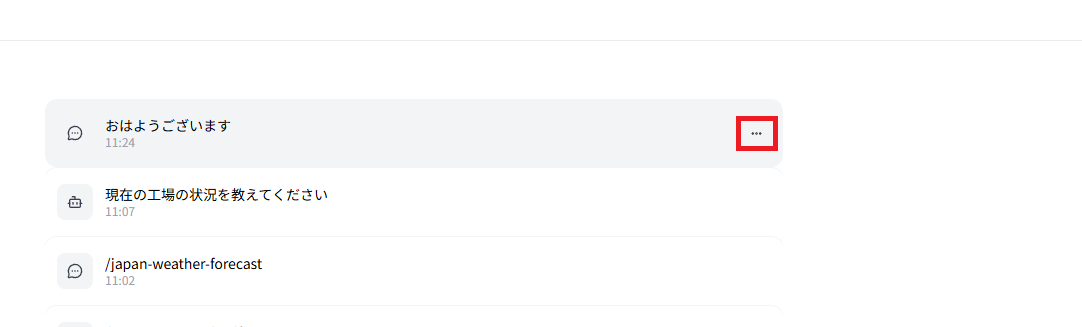
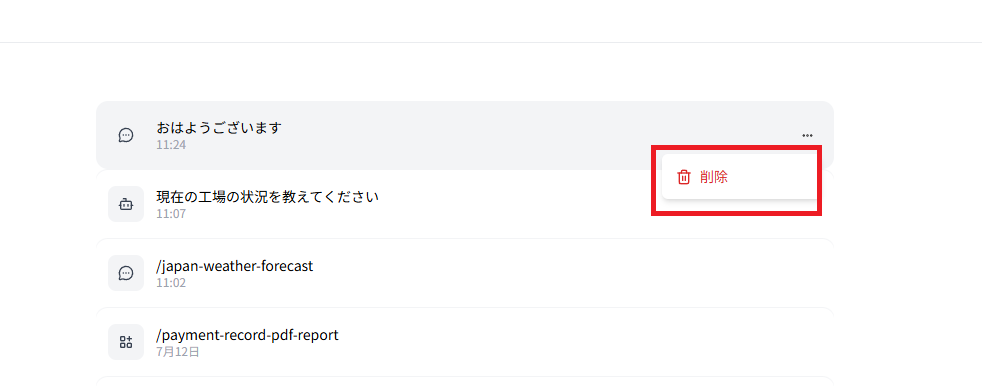
削除したい履歴にカーソルを合わせると「・・・」が表示されるのでクリックします。 クリックすると「削除」の項目が出てくるのでクリックします。
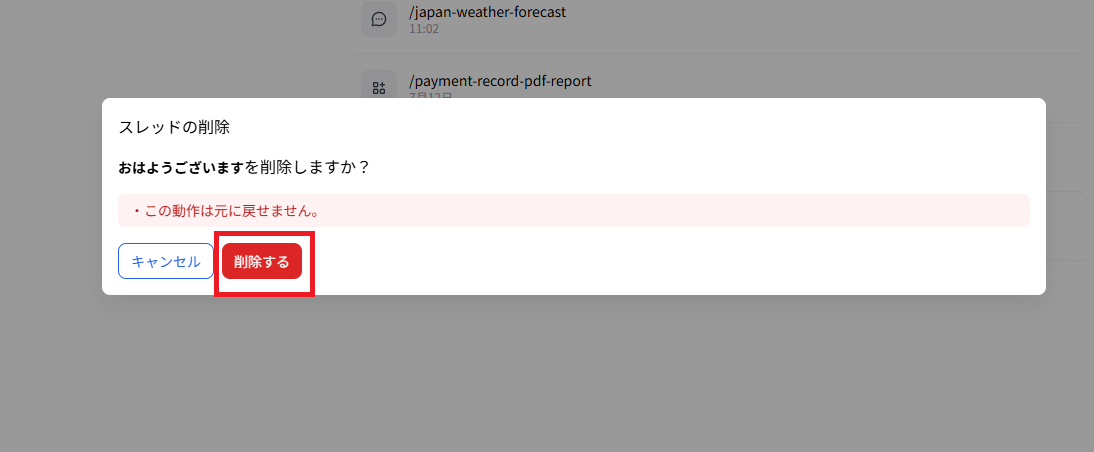
確認が出るので、「削除する」をクリックします。 なお、一度削除したデータを復活させることはできません。
最近の項目から削除する
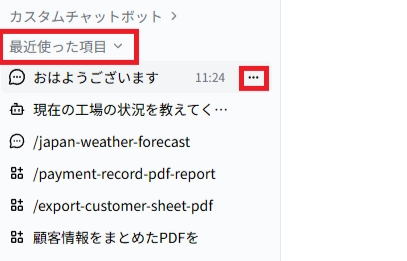
削除したい履歴が左サイドバーの「最近の項目」に表示されている場合、そちらから削除することも可能です。
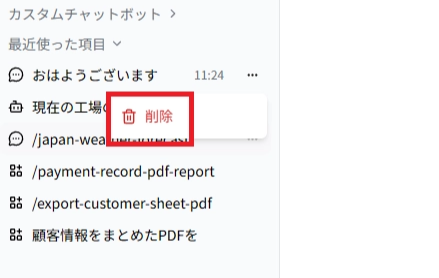
同様に削除したい履歴にカーソルを合わせると「・・・」が表示されるのでそれをクリックし、「削除」をクリックします。 こちらの方法でも、削除したデータは復活させることはできません。
【管理者向け】チャット履歴のエクスポート方法
管理者の権限を持つユーザーはチャット履歴をエクスポートすることができます。
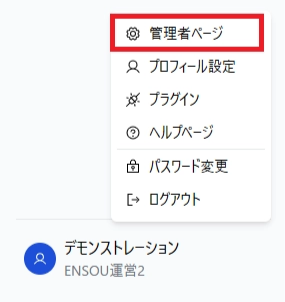
まず、サイドバー下部のアカウントの部分をクリックし、「管理者ページ」をクリックします。
すると管理者ページに遷移するので、「チャット履歴」から以下の内容を表示できます。

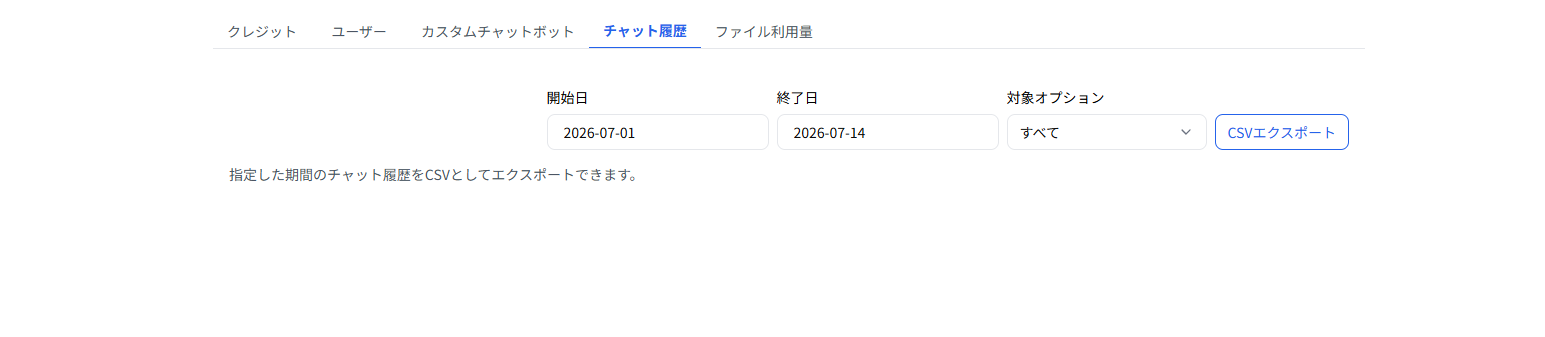
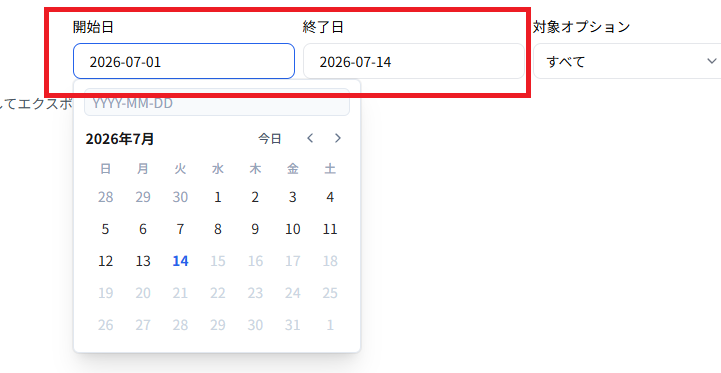
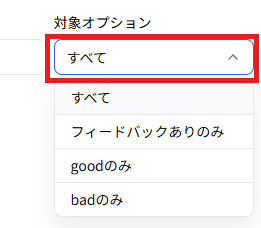
ここで、開始日と終了日を入力し、対象オプションを以下の通り設定します。
その後、「CSVエクスポート」をクリックすることでエクスポートが完了します。
エクスポートが完了すると「ダウンロード」できるようになります。

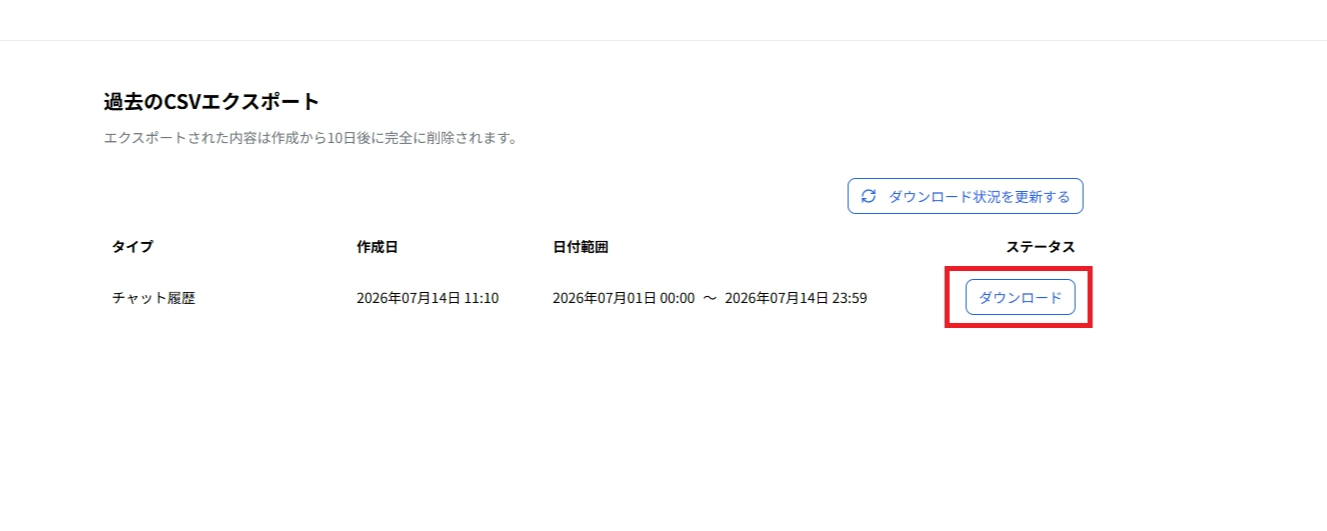
ダウンロードすると、利用状況をExcelファイルで確認できるようになります。