外部サービス連携
管理者が外部サービス連携をONにすることで、組織内のユーザーがプラグイン機能を使用することができます。
目次
外部サービス連携について
管理者が外部サービス連携をONにすることで、組織内のユーザーがプラグイン機能を使用することができます。
外部サービス連携ページの確認方法
まず、管理者アカウントでENSOU AIにログインします。
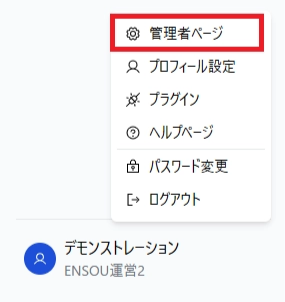
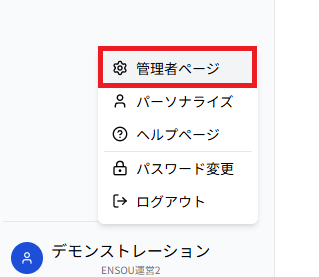
ログイン後、左下部のユーザー名をクリックし管理者ページに移動します。
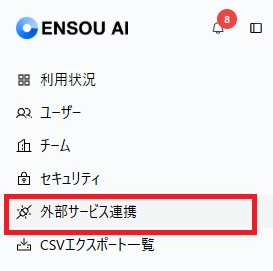
管理者ページの左サイドバーの「外部サービス連携」をクリックします。
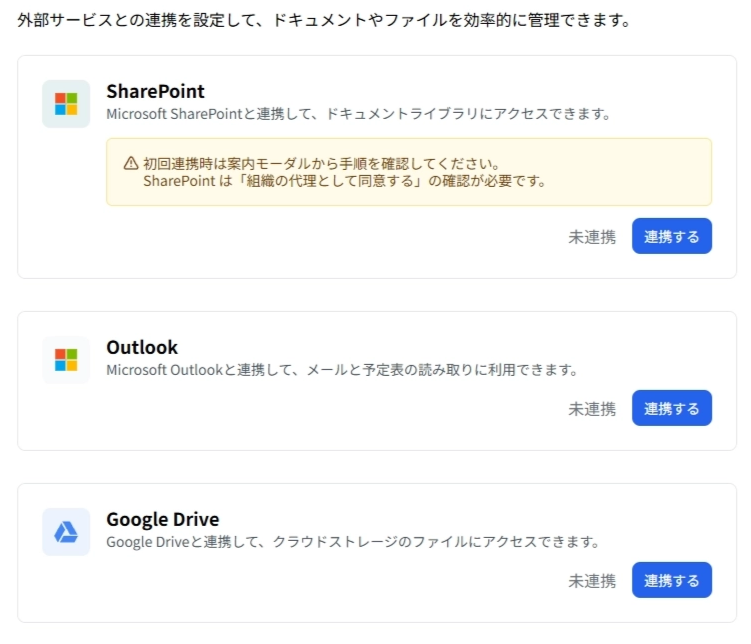
クリックすると以下の外部サービス連携ページが開きます。
GoogleDriveとの連携方法
STEP 1:****管理者権限のあるアカウントでENSOU AIにログインします
**STEP 2:**ログイン完了後、左下のご自身のアカウントをクリックし”管理者ページ”に移動します。
**STEP 3:左側の「外部サービス連携」をクリックしGoogle Driveの欄にある「連携する」**をクリックします。
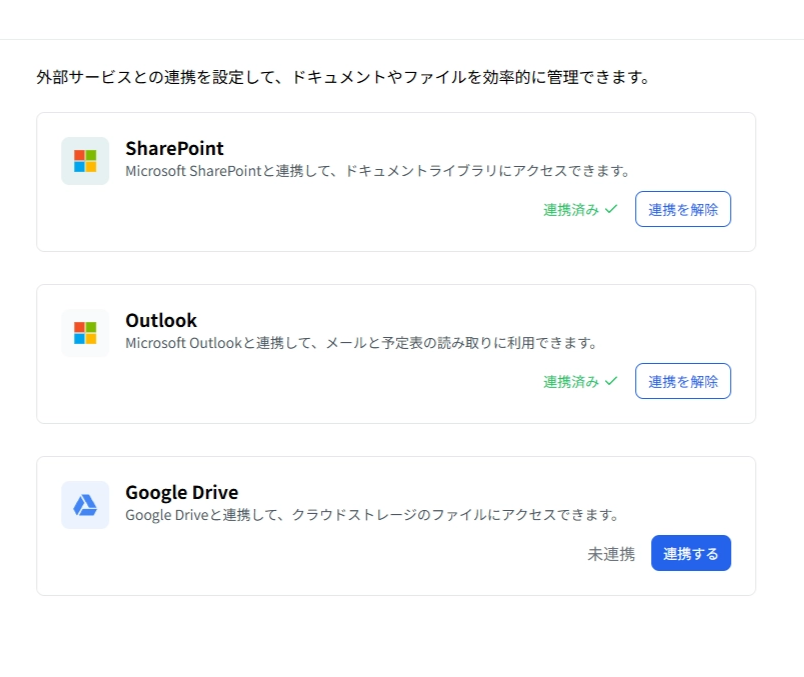
Googleへのログイン画面へ遷移します。 ※GoogleDriveにアクセス権限のあるアカウントでログインしてください。
**STEP 4:**ログイン後STEP 3のページに自動で遷移します。
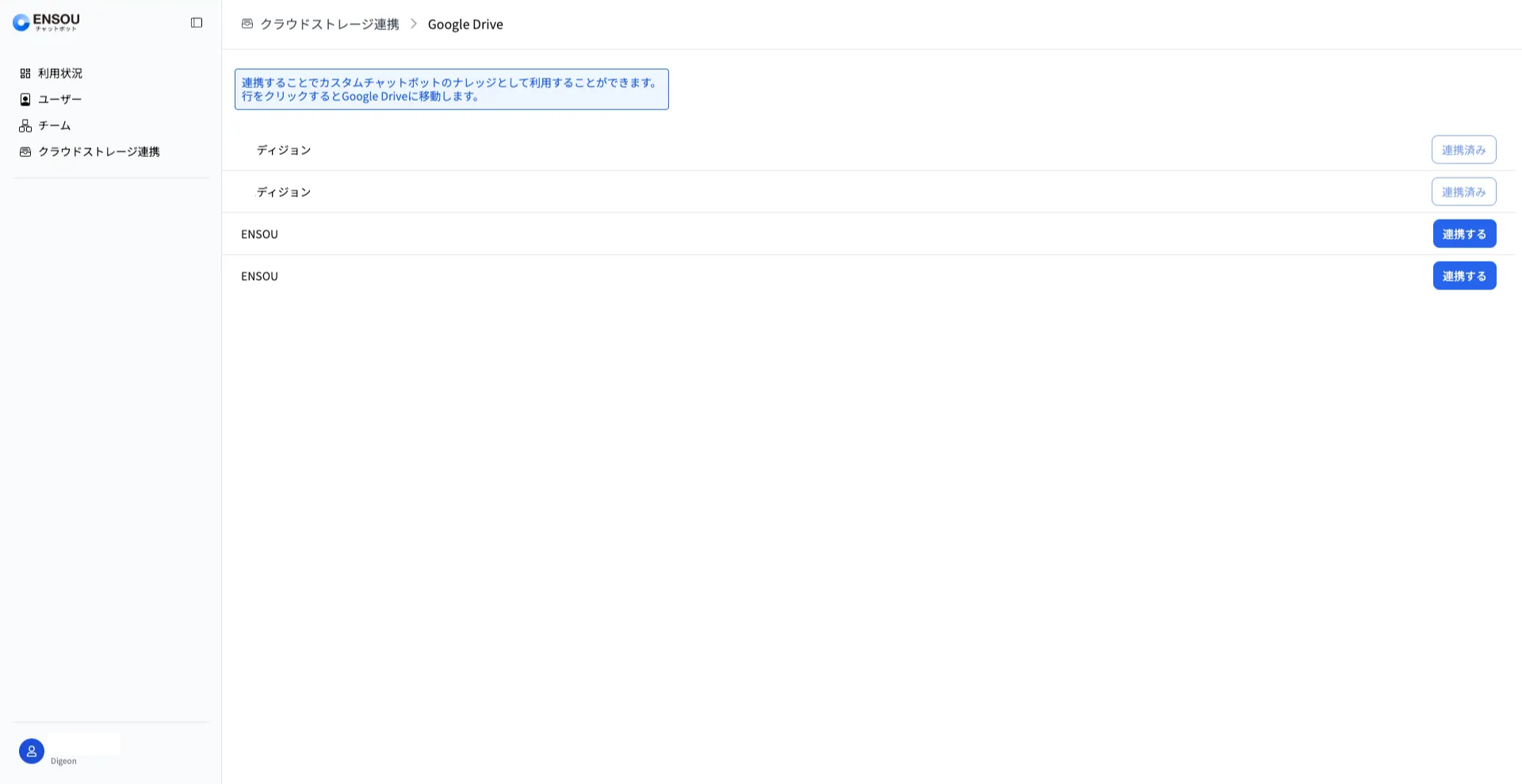
以下の写真の様に連携した共有ドライブ内のフォルダ一覧が表示されていれば連携完了です。
Outlook、SharePointとの連携方法
STEP 1:****管理者権限のあるアカウントでENSOUAIにログインします
**STEP 2:ログイン完了後、左下のご自身のアカウントをクリックし「管理者ページ」**に移動します。 (SharePoint連携とOutlook連携はMicrosoft365の管理者アカウントで行う必要があります。)
STEP 3:左側の**「外部サービス連携」をクリックしSharePoint / Outlook**の欄にある「連携する」をクリックします。
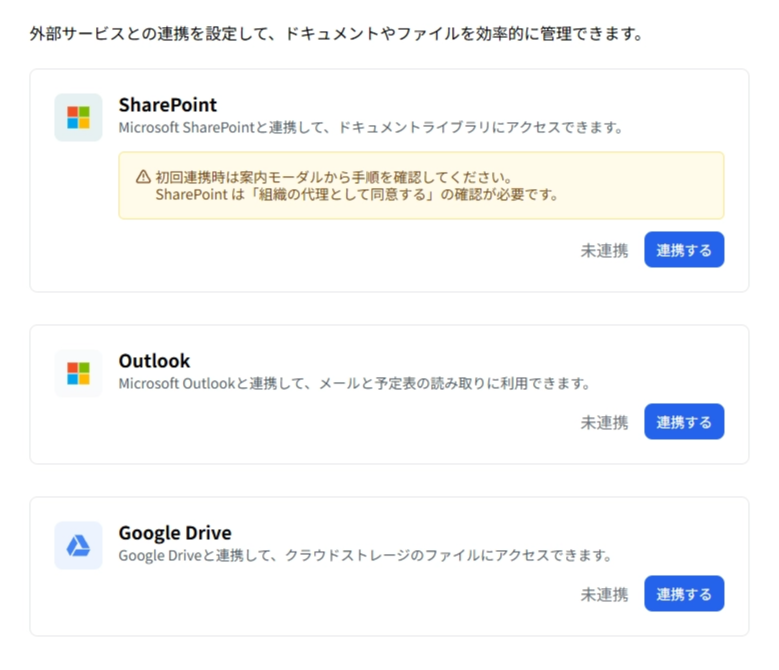
Microsoftアカウントのログイン画面へ遷移します。 SharePointへのアクセス権限のあるアカウントでログインしてください。
※⚠️ 連携はMicrosoft365の管理者アカウントで行ってください。
お困りの場合はサポート(
s-matsuo@digeon.co)までお問い合わせください。
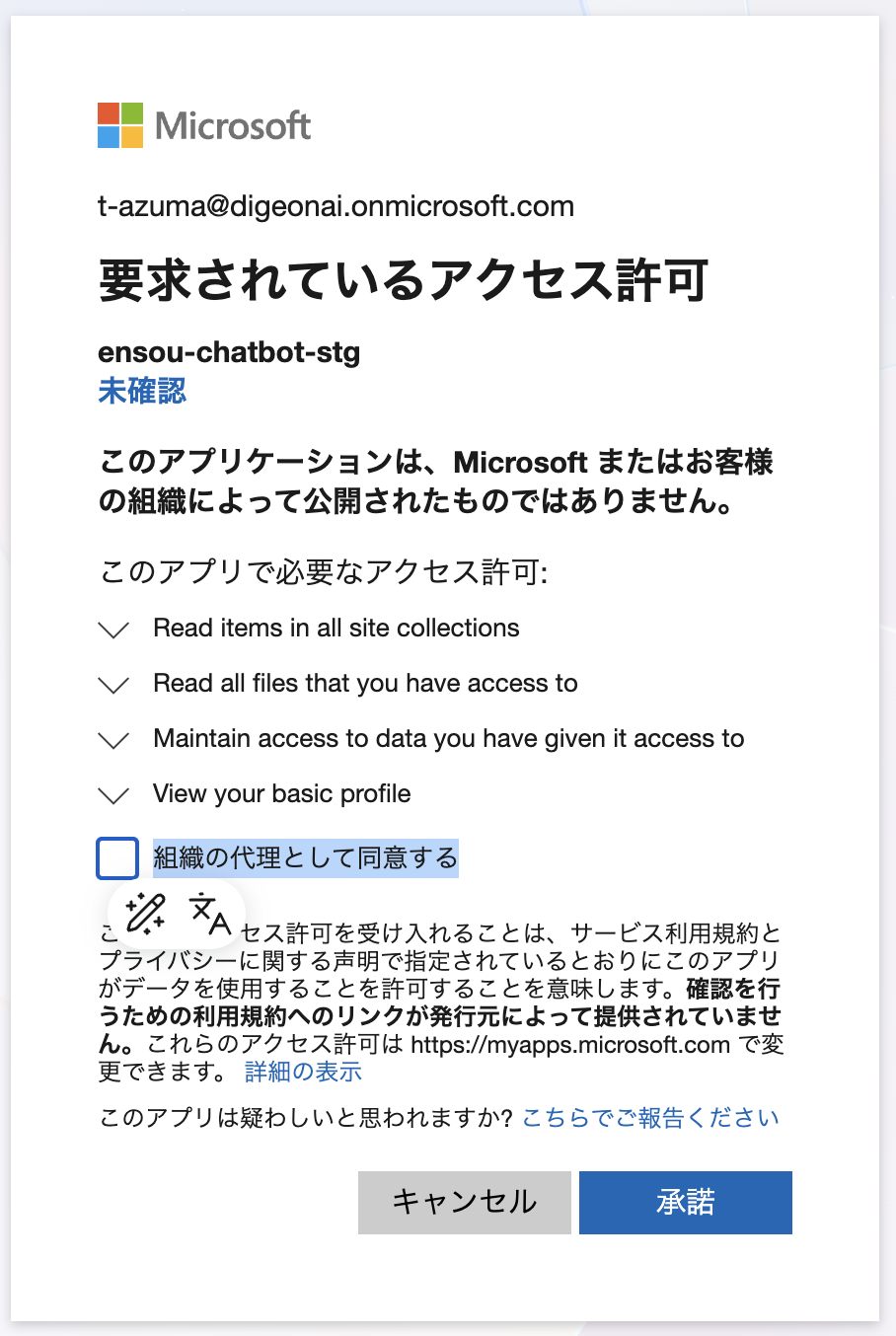
STEP 4:同意画面が表示されたら、「組織の代理として同意する」のチェックボックスを必ずオンにして「承諾」を選択してください。
これにより、管理者ではない一般ユーザのMicrosoftアカウントでもMicrosoft 365連携がご利用可能になります。
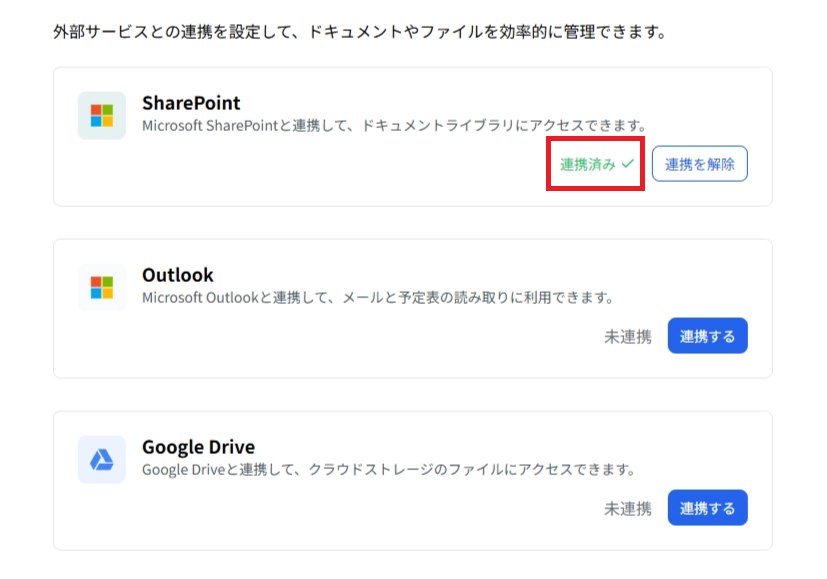
STEP 5:ログイン後STEP 3のページに自動で遷移します。以下の画像のように「連携済み☑︎」が表示されていれば連携完了です。