
カスタムチャットボットの使い方
ファイルをアップロードするだけで、特定の資料に詳しい「あなた専用のAI」を作れる機能です。 分厚いマニュアルや社内ルールをAIに覚えさせれば、チャットで聞くだけで必要な情報がすぐに見つかるようになります。 難しい設定は不要で、誰でも手軽に業務のサポート役を作成・共有できます。
目次
カスタムチャットボットとは?
ファイルをアップロードするだけで、特定の資料に詳しい「あなた専用のAI」を作れる機能です。 分厚いマニュアルや社内ルールをAIに覚えさせれば、チャットで聞くだけで必要な情報がすぐに見つかるようになります。 難しい設定は不要で、誰でも手軽に業務のサポート役を作成・共有できます。
— カスタムチャットボットの活用例!!
社内規定Q&A
就業規則や経費精算ルールを学習させ、バックオフィスへの問い合わせを削減
カスタマーサポート支援
製品マニュアルやFAQを読み込ませ、顧客対応の品質とスピードを均一化
新人研修の補助
業務手順書や過去のナレッジを蓄積し、いつでも質問できる教育係として活用
カスタムチャットボットの作り方
設定は大きく分けて「基本情報」「知識の登録」「役割の指示」の3つです。難しい操作はありませんので、順番に進めていきましょう。
STEP 1:作成画面を開く
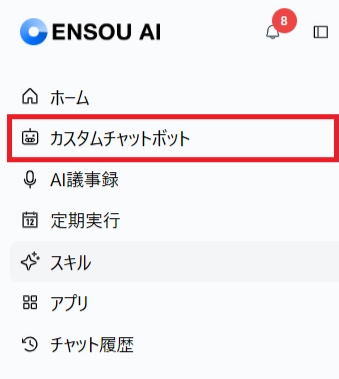
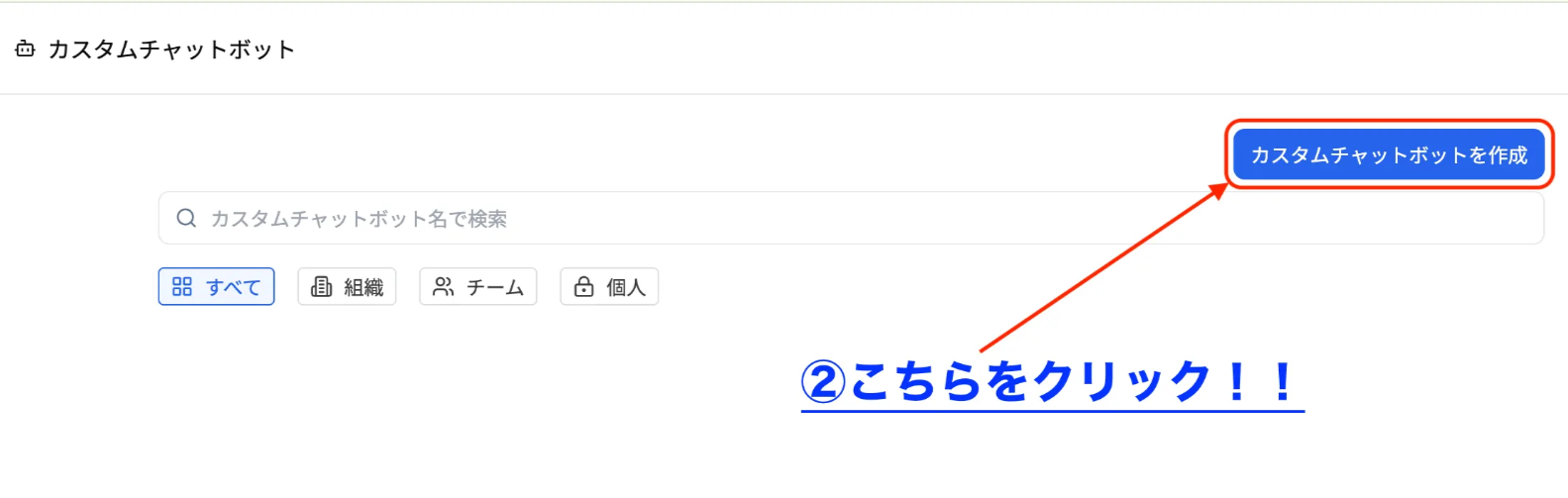
ENSOU AIにログイン後、画面左上側のメニューにある「カスタムチャットボット」をクリックします。 画面が切り替わったら、右上にある「カスタムチャットボットを作成」ボタンをクリックしてください。
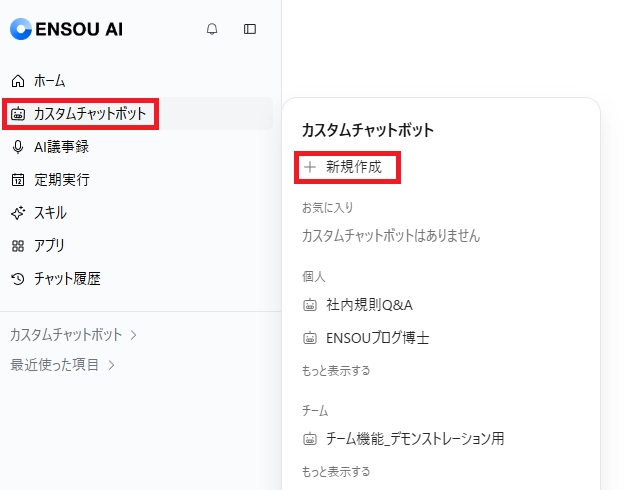
また、左サイドバーの「カスタムチャットボット」にカーソルを合わせると下記の様に項目が表示されるので「新規作成」を選択することでアプリを作成することもできます。
STEP 2:カスタムチャットボットの基本情報を決める
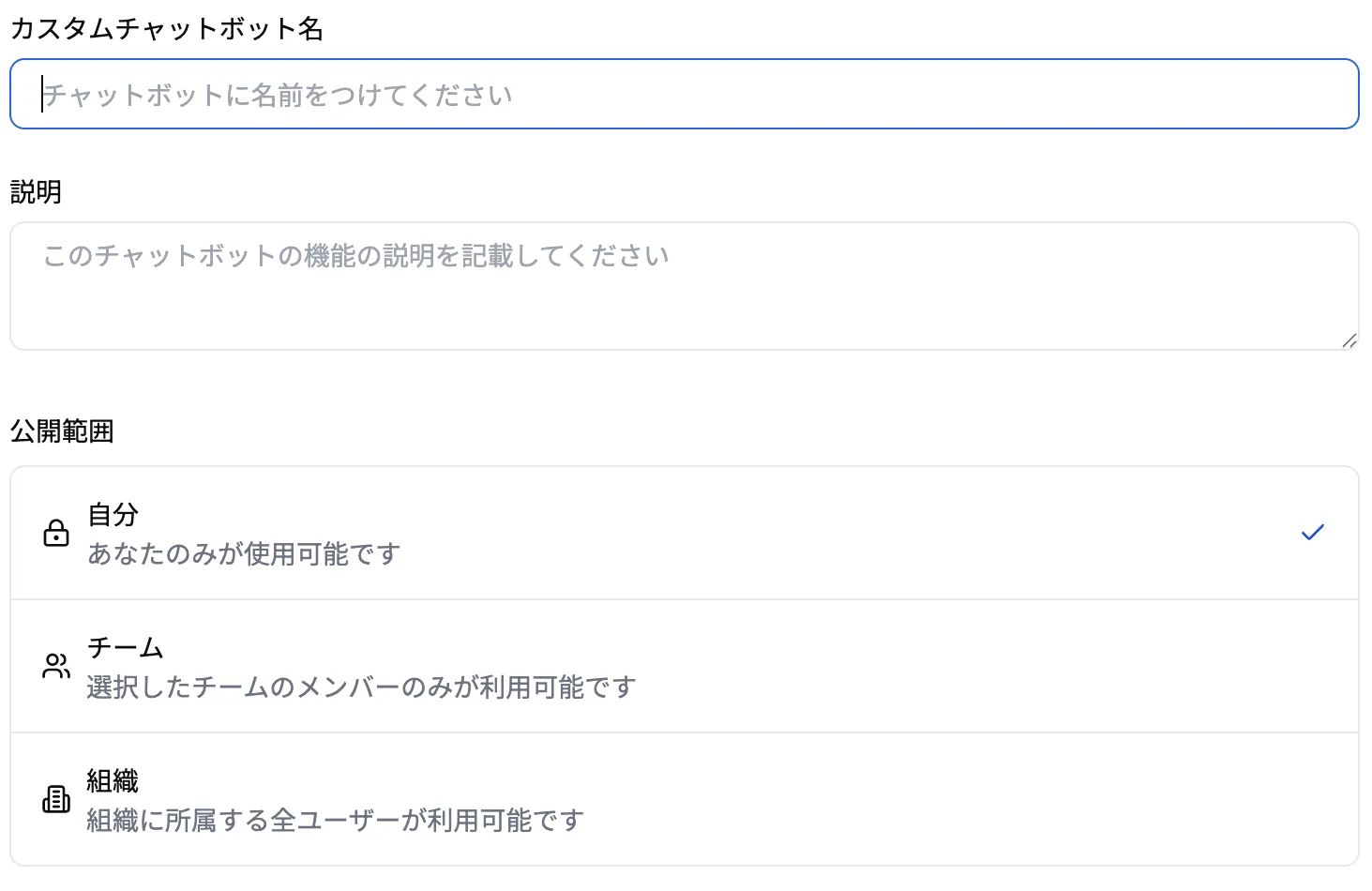
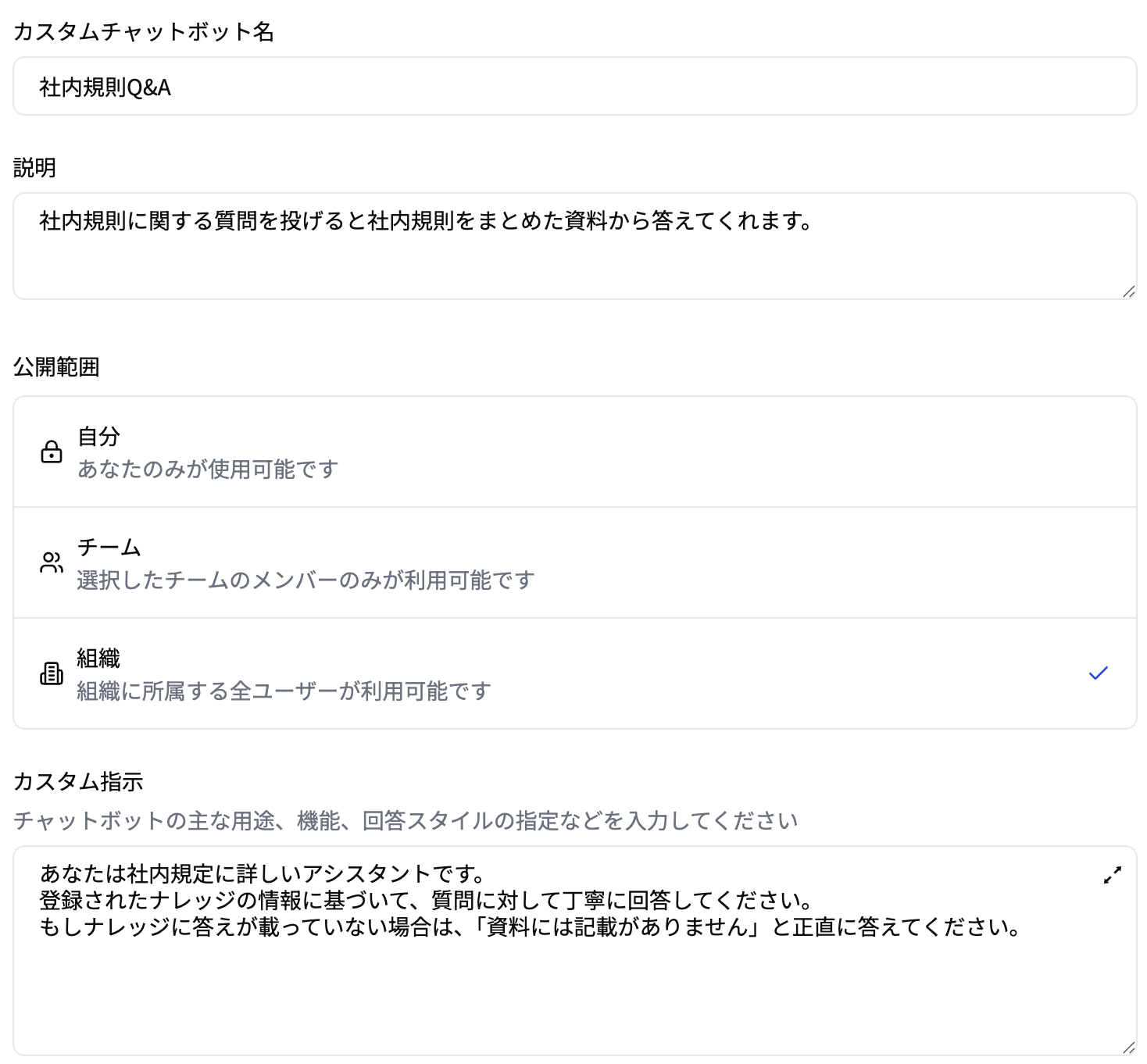
まずはカスタムチャットボットの「基本的な情報」を設定します。 ユーザーがひと目で「何のボットか」分かるように設定するのがポイントです。
-
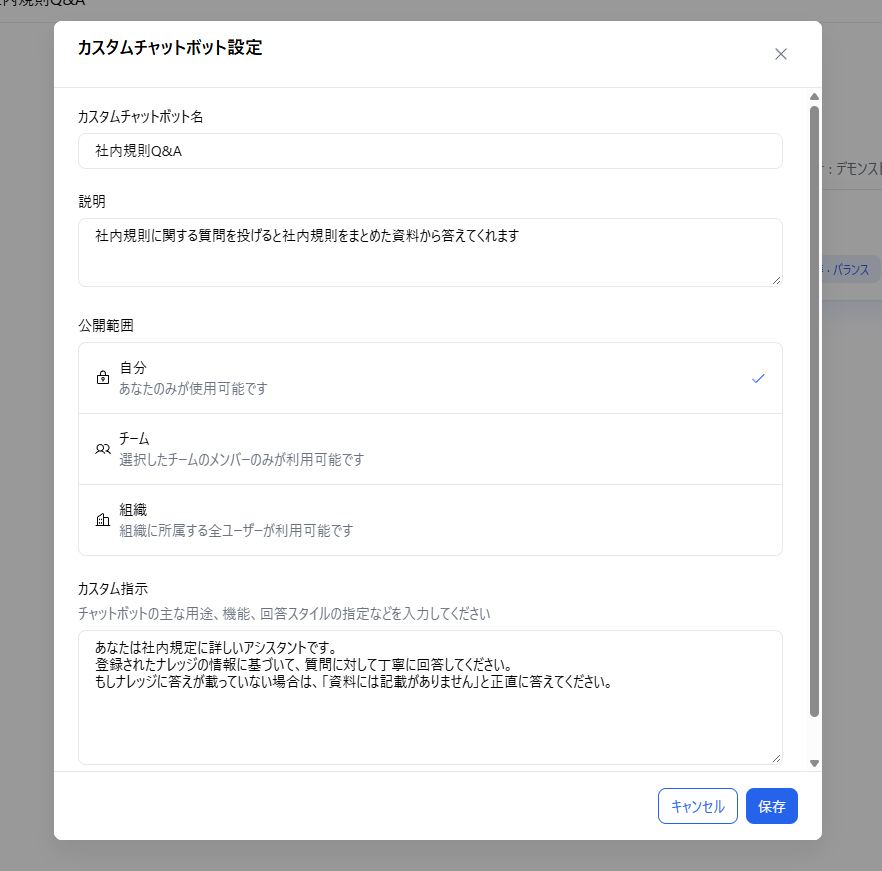
カスタムチャットボット名: 「社内規定Q&A」「新人研修ガイド」など、分かりやすい名前を付けましょう。
-
説明: このボットが何について答えてくれるのか、利用者に向けた説明を入力します。
-
公開範囲:組織内やチーム内に公開するのか自分専用とするのか設定できます。
STEP 3:カスタムチャットボットの振る舞い方(プロンプト)を決める
最後に、AIに「どのような振る舞いをして欲しいのか」を指示します。
下記の「カスタム指示」という入力欄に、指示を入力してください。
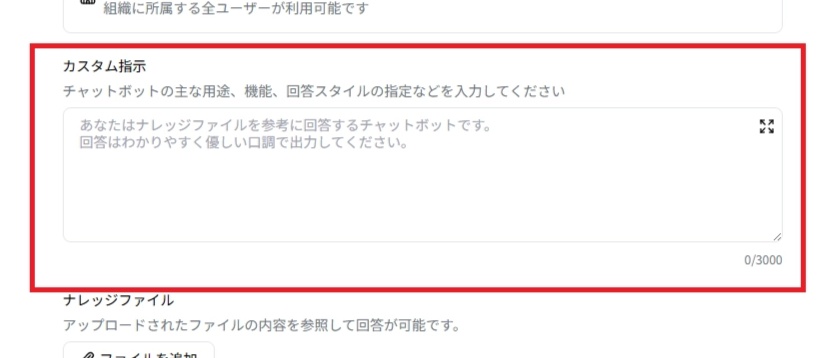
社内規則について教えてくれるチャットボットを作成する場合には、以下のような指示を入力してください。
【入力例】
あなたは社内規定に詳しいアシスタントです。
登録されたナレッジの情報に基づいて、質問に対して丁寧に回答してください。
もしナレッジに答えが載っていない場合は、「資料には記載がありません」と正直に答えてください。
STEP 4:保存して作成完了
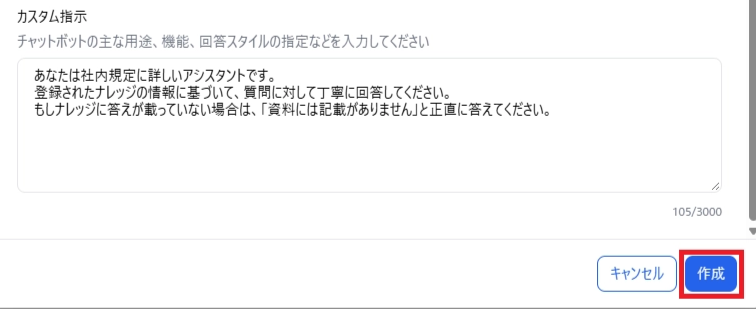
すべての入力が終わったら、画面下部の「作成」をクリックします。 これでカスタムチャットボットの完成です!
STEP 5:知識(ナレッジ)を登録する【重要】
ここが最も重要なステップです。AIに参照させたい「情報源(資料や教科書等)」を登録します。
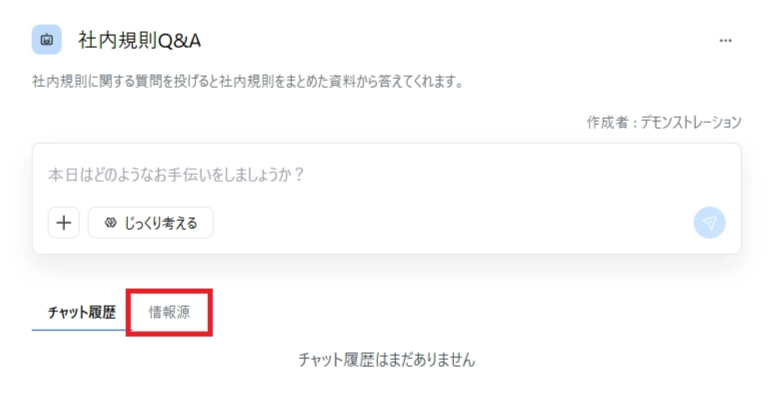
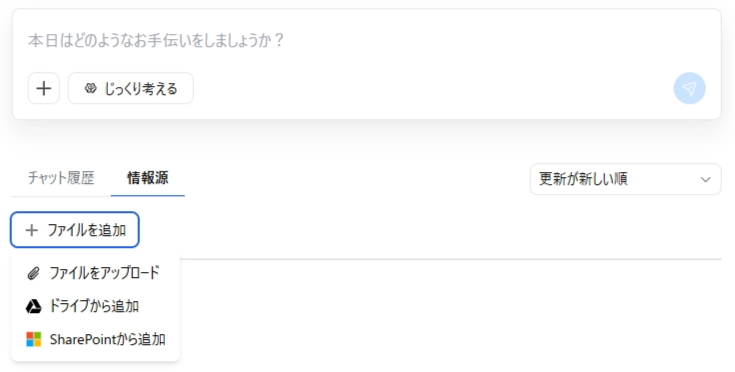
まず、作成後は画像のような画面に自動で遷移するので、「情報源」をクリックします。
-
ファイルをアップロード: PDF、Word、テキストファイルなどの社内資料をアップロードします。
-
ドライブから追加・SharePointから追加:GoogleドライブやSharePointからファイルをナレッジとして設定できます。
注意点:GoogleドライブやSharePointからファイルを追加したい場合は予め連携設定を済ませておく必要があります。具体的な連携方法の手順についてはこちらをご覧ください。
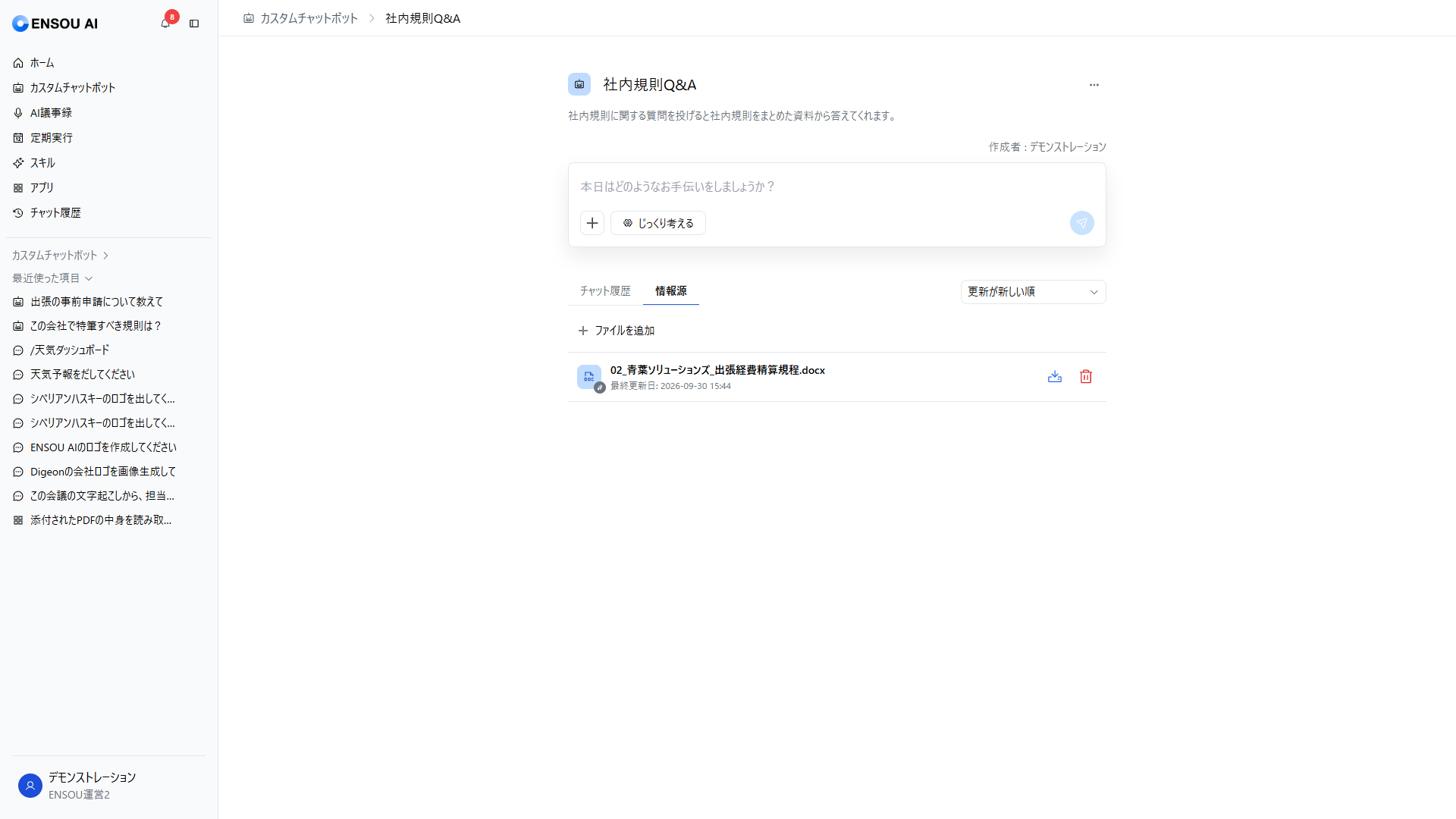
このように情報源が追加後同期されれば使用可能な状態となります。 実際にチャットを開いて、登録した資料に関する質問をしてみましょう。きちんと回答が返ってくれば成功です。
カスタムチャットボットの使い方
作成したカスタムチャットボットは、社内ナレッジの検索や業務の疑問解決にすぐに活用いただけます。 ここでは、カスタムチャットボットの呼び出しから、回答の根拠となる資料の確認方法までを解説します。
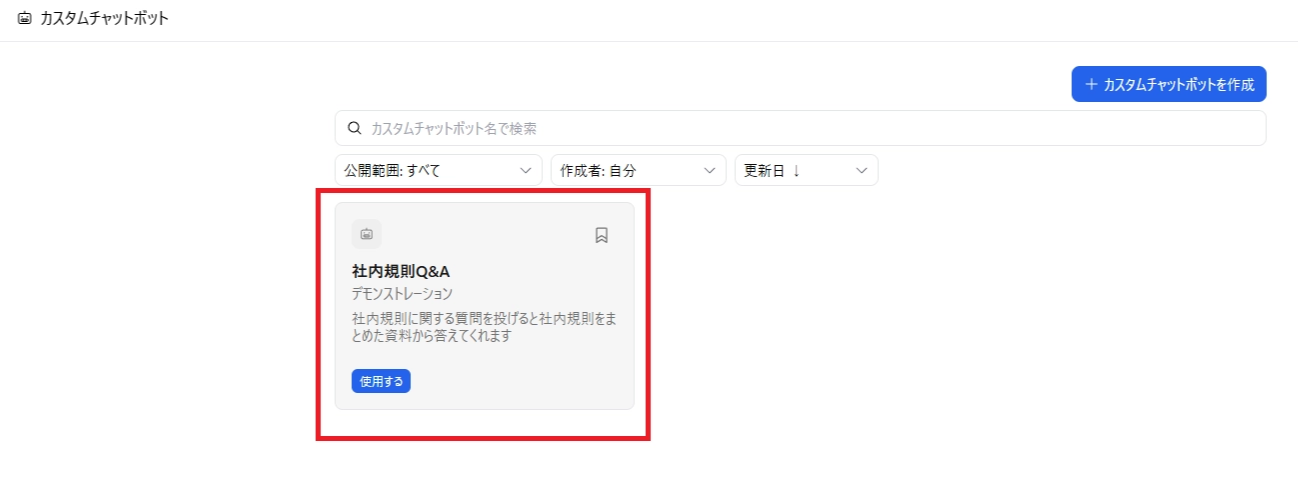
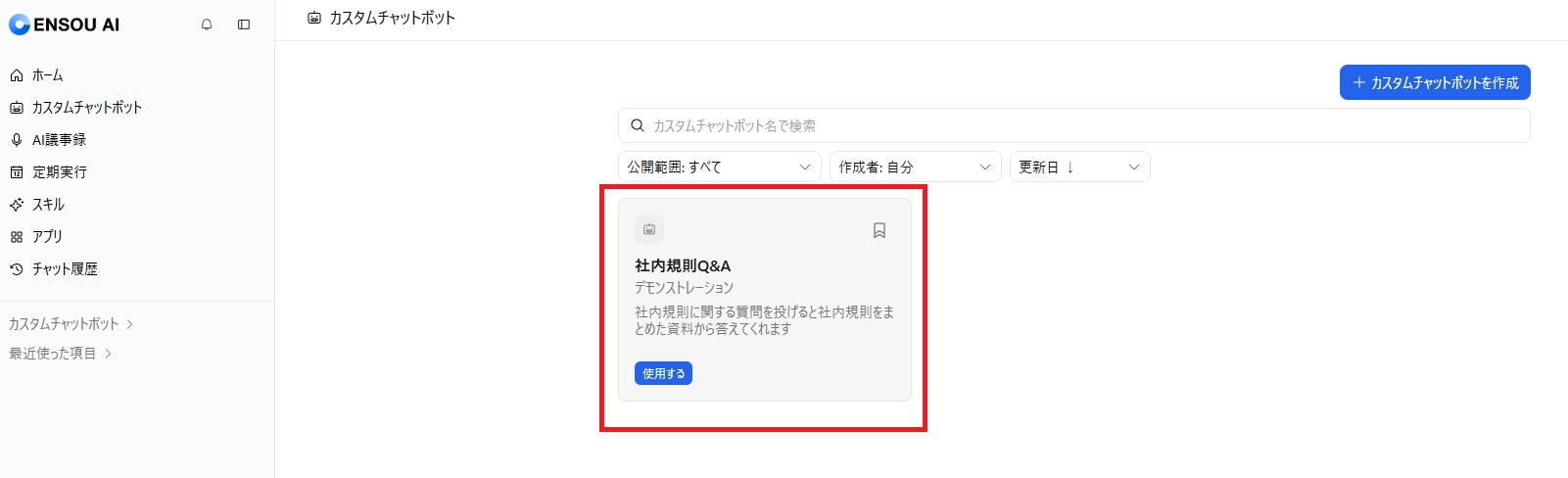
1. 使いたいカスタムチャットボットを選択する
左側メニューの「カスタムチャットボット」をクリックし、一覧から使用したいボットを選択します。
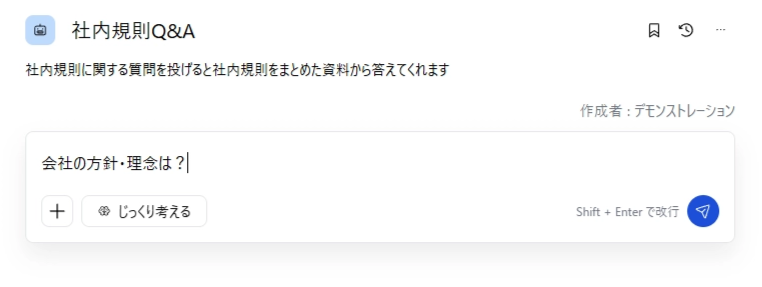
2. 質問を送信する
チャット画面下部の入力フォームに、知りたい内容を入力して送信します。 学習させた資料(社内規定やマニュアルなど)に基づいた具体的な質問を投げかけると、より精度の高い回答が得られます。
3. 回答と参照元を確認する
AIが資料を分析し、回答を生成します。 回答生成の際に参照したデータのリンクが表示されます。そのリンクをクリックすると、参照元がハイライトされます。 また、回答の末尾に「ナレッジファイル」が表示されます。
回答の根拠となった資料をENSOU上ですぐに確認できるため、情報の正確性を担保しながら安心して業務に利用できます。
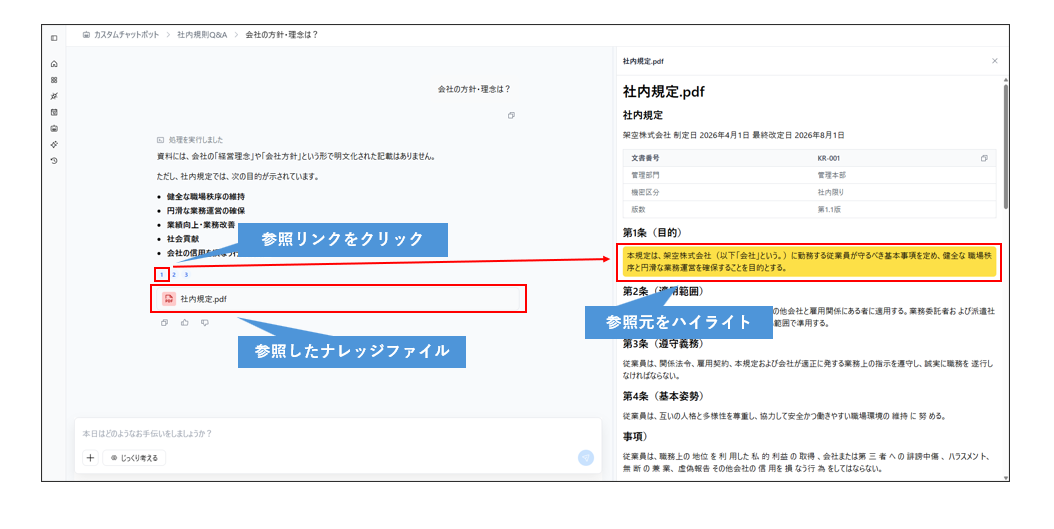
※情報源が少ない場合にはハイライトされない場合があります。
カスタムチャットボットの編集方法
1.左側メニューの「カスタムチャットボット」をクリックし、一覧から編集したいボットを選択します。
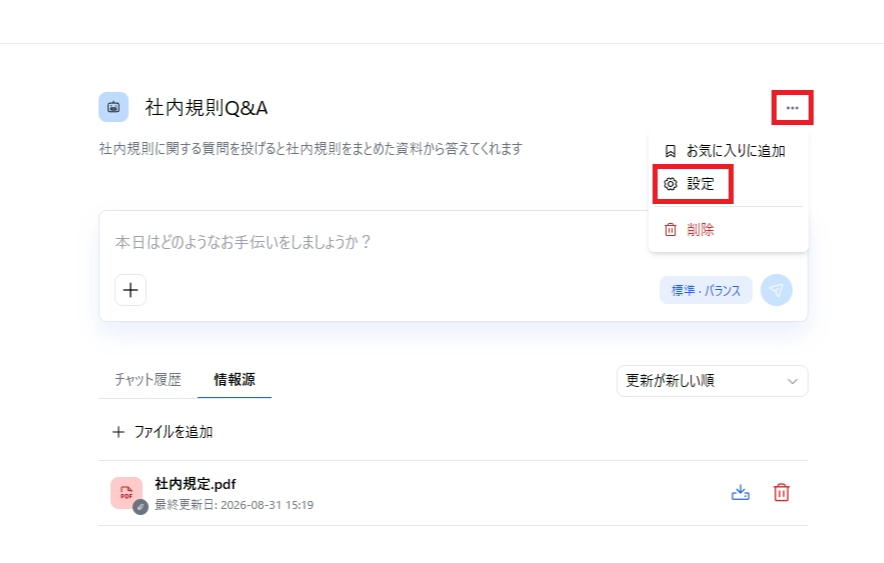
2.ボットを選択した後「…」をクリックし、「設定」をクリックします。
3.すると設定内容を編集できるようになります。 編集完了後、「保存」をクリックすると編集内容が反映されます。
カスタムチャットボットの削除方法
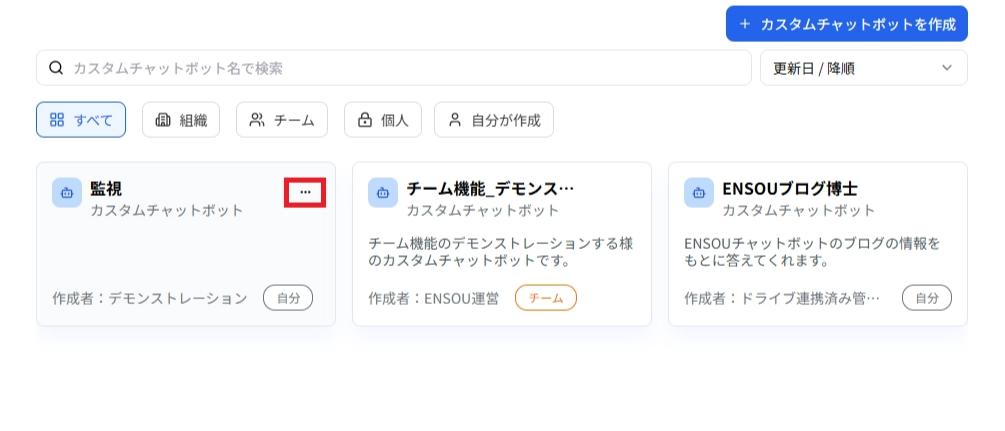
1.左側メニューの「カスタムチャットボット」をクリックし、一覧から削除したいボットにカーソルを合わせ、「・・・」をクリックします。
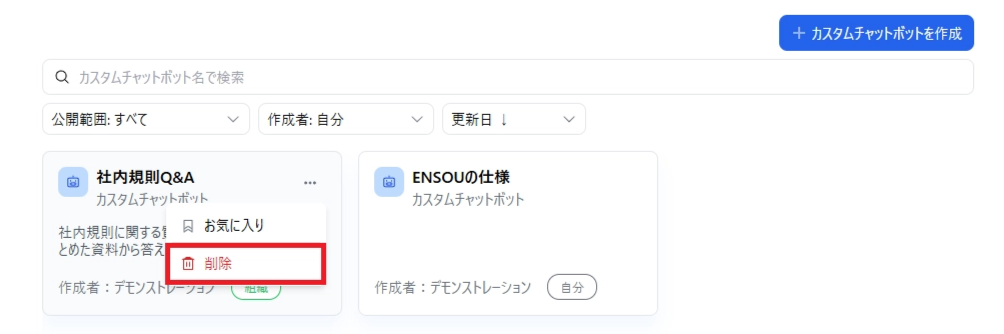
2.「・・・」をクリックすると、「削除」の項目が表示されるのでクリックします。
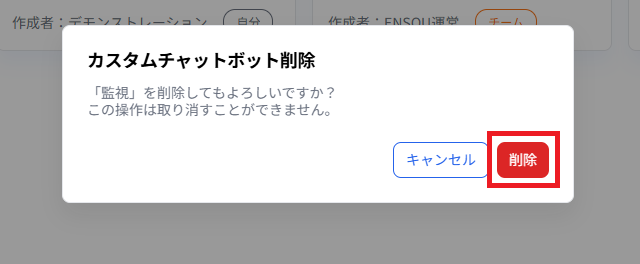
3.クリックすると警告が出るので、もう一度「削除」をクリックします。 ※一度削除したカスタムチャットボットは復元できませんのでご注意ください。
「削除」をクリックすると、一覧から削除したいカスタムチャットボットが消えます。