
はじめに
ENSOU AIでできることと画面の見方
ENSOU AIでできることの全体像と、ログイン後の画面の見方を説明します。初めて使う方は、まずこのページをご覧ください。
ENSOU AIでできること
ENSOU AIは、チャットでAIに質問や作業を依頼できる、組織向けのAIサービスです。主な機能は次のとおりです。
| 機能 | できること | 詳しい説明 |
|---|---|---|
| チャット | 質問、文章作成、ファイルの読み取り、Web検索、画像やOfficeファイルの作成 | チャットの基本 |
| カスタムチャットボット | 社内資料を登録し、その内容に沿って答えるAIを作る | カスタムチャットボットの使い方 |
| AI議事録 | 会議の録音から、文字起こしと要約を作る | AI議事録機能の使い方 |
| スキル | よく行う作業の手順を保存し、いつでも呼び出す | スキルの使い方 |
| 定期実行 | スキルやプロンプトを決めた時刻に自動で実行する | 定期実行の使い方 |
| アプリ | 表形式のデータをAIと一緒に管理する | アプリの作り方 |
利用を始めるまで
招待メールからアカウントを登録する
組織の管理者から届く招待メールを開き、アカウントを登録します。手順は新規ユーザーの追加方法の「招待された方向け」をご覧ください。
ログインする
メールに届く認証コード、パスキー、Microsoftアカウントのいずれかでログインします。パスワードは使いません。手順はENSOU AIにログインするをご覧ください。
チャットで質問してみる
ログインするとホーム画面が開きます。中央の入力欄に質問を入力して送信します。
画面の見方
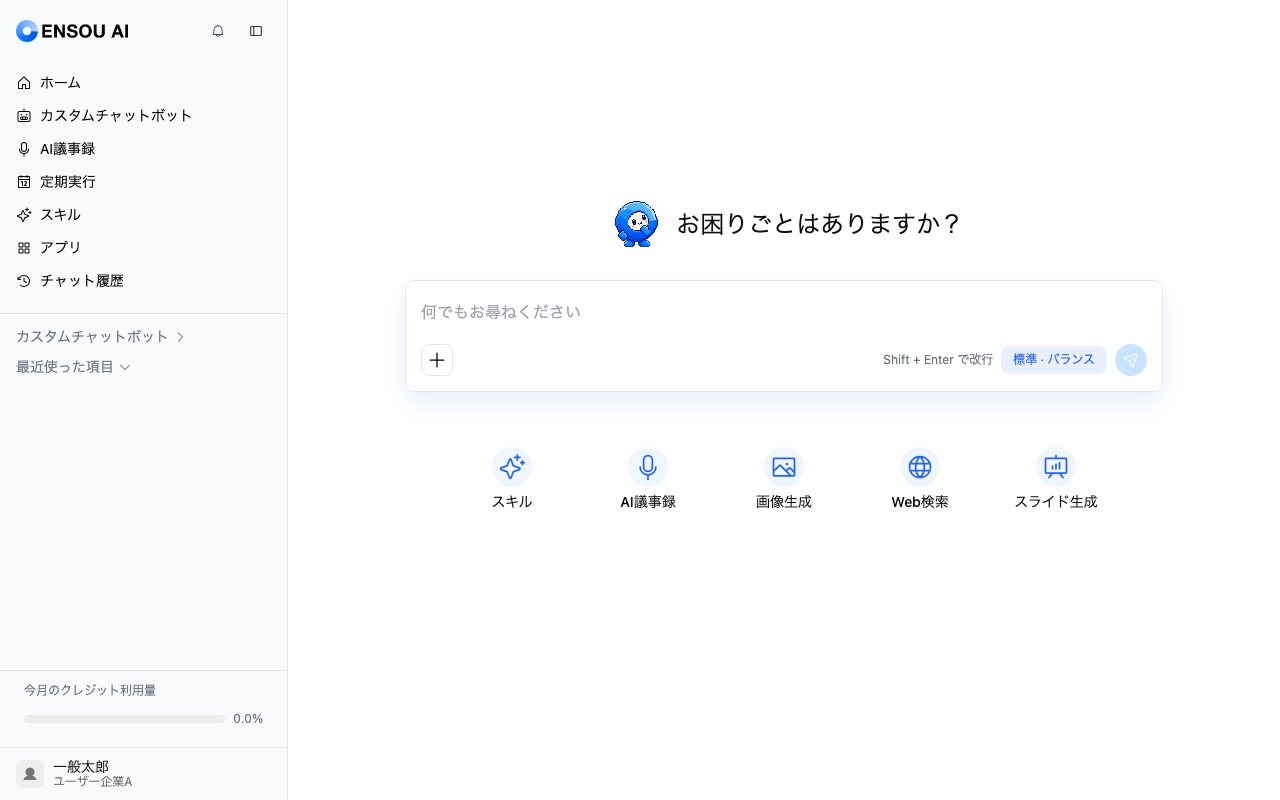
サイドバー(画面左)
| 項目 | 内容 |
|---|---|
| ホーム | 新しいチャットを始める画面を開きます。 |
| カスタムチャットボット | 利用できるカスタムチャットボットの一覧を開きます。 |
| AI議事録 | 録音やファイルから議事録を作成します。 |
| 定期実行 | 定期実行の一覧を開きます。 |
| スキル | スキルの一覧を開きます。 |
| アプリ | アプリの一覧を開きます。 |
| チャット履歴 | これまでのチャットを確認します。 |
| 最近使った項目 | 直近のチャットをすぐに開けます。 |
サイドバー上部のベルのアイコンから、通知を確認できます。
アカウントメニュー(画面左下)
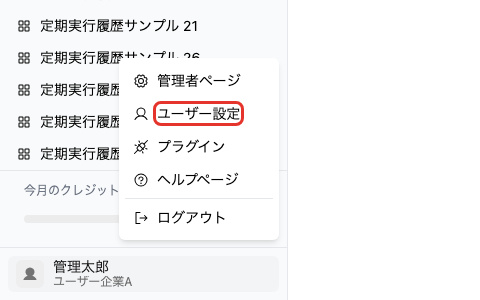
左下のアカウント名をクリックすると、メニューが開きます。
| 項目 | 内容 |
|---|---|
| 管理者ページ | 組織の設定を行います。管理者とメンテナーにだけ表示されます。 |
| ユーザー設定 | 氏名、カスタム指示、メール通知、パスキーを設定します。 |
| プラグイン | Outlook や SharePoint などの外部サービスを、自分のアカウントで利用できるようにします。 |
| ヘルプページ | このヘルプセンターを開きます。 |
| ログアウト | ENSOU AIからログアウトします。 |
アカウント名の上には、組織の「今月のクレジット利用量」が表示されます。クレジットについてはクレジットとファイル容量の仕組みをご覧ください。
データの取り扱い
ENSOU AIは、入力内容がAIの学習に使用されないAPIサービスを利用しています。入力した文章やアップロードしたファイルは、クラウド上に保存されます。
困ったときは
- ログインできない:ENSOU AIにログインするの「ログインできないとき」
- 解決しない場合:ヘルプセンター右上の「お問い合わせ」