
ENSOU AIにログインする
メールに届く認証コード、パスキー、Microsoftアカウントでのログイン方法を案内します。ログインできないときの確認事項もご覧ください。
ログイン方法を選ぶ
ENSOU AIで使えるログイン方法は、組織の設定によって異なります。
- メールの認証コードを使う方は、ENSOU AIに登録済みのメールアドレスを用意してください。
- パスキーを登録済みの方は、そのパスキーを利用できる端末やブラウザからログインします。
- 組織からMicrosoftログインを指定されている方は、「Microsoftでログイン」を選んでください。
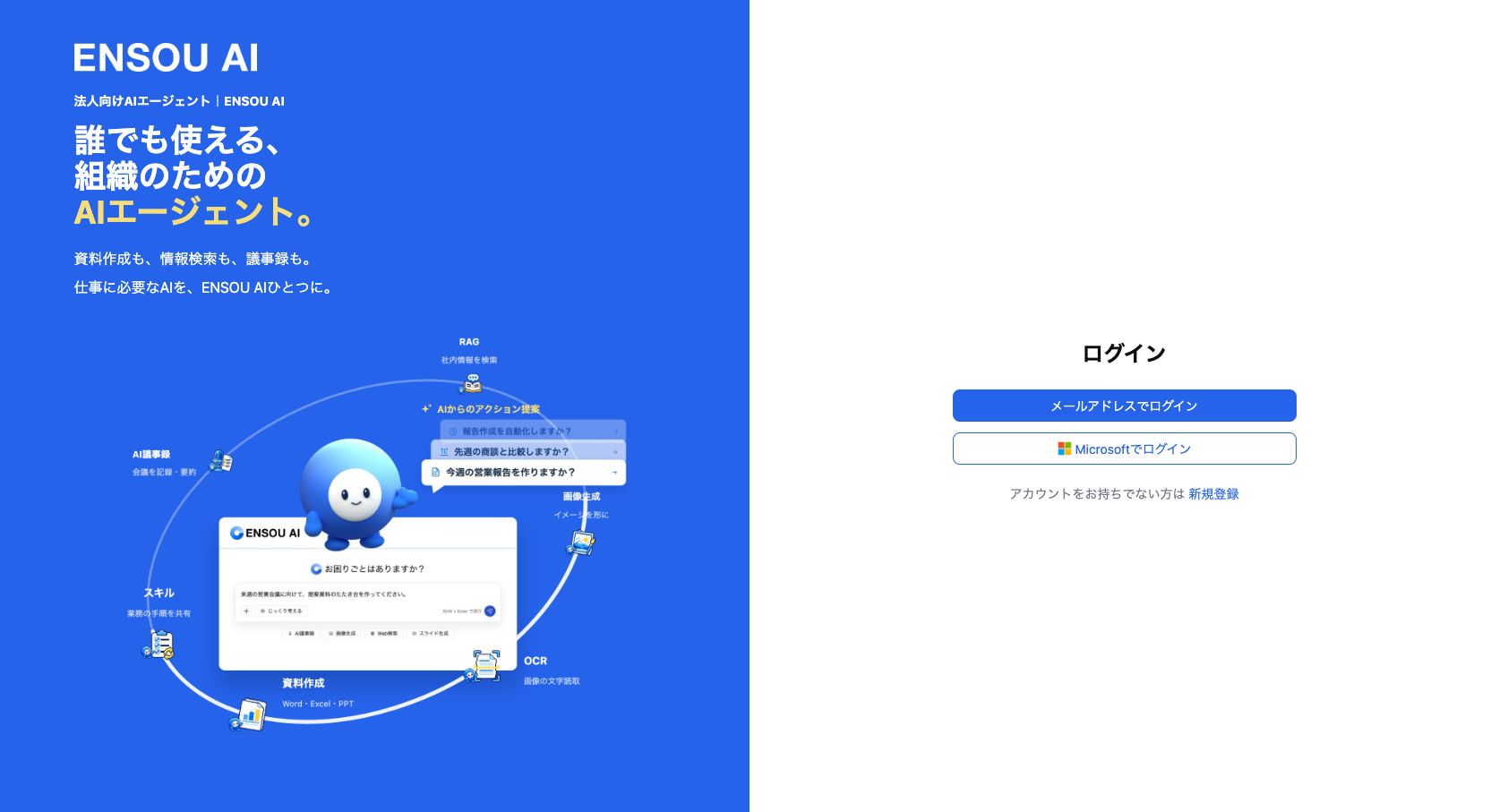
メールに届く認証コードでログインする
-
いつも利用しているENSOU AIのログイン画面を開き、「メールアドレスでログイン」を選びます。
-
ENSOU AIに登録済みのメールアドレスを入力し、「次へ」を押します。
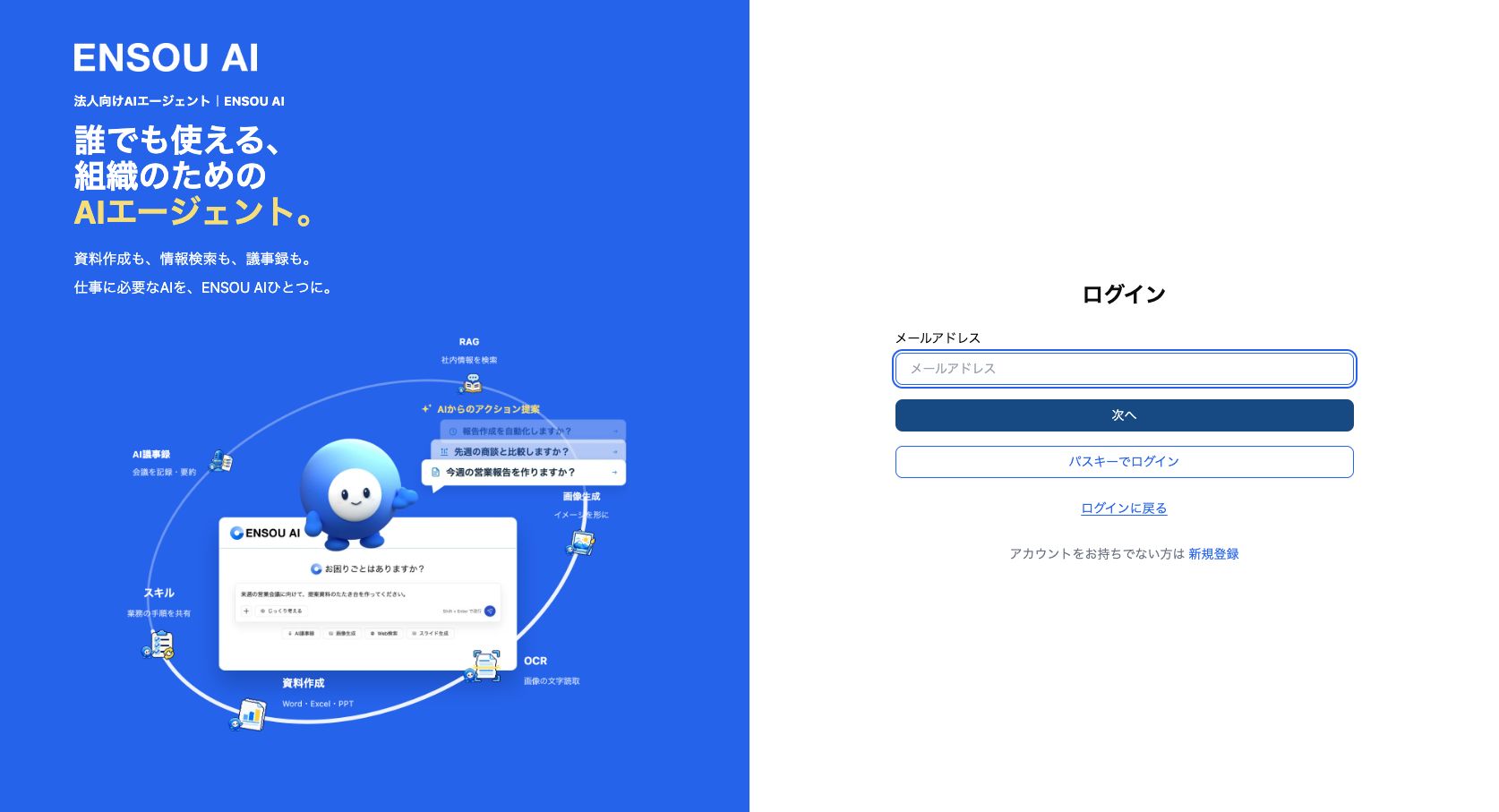
-
件名「【ENSOU AI】認証コード」のメールを開き、8桁の認証コードを確認します。
-
コードを送信したブラウザに戻ります。認証コードを入力し、「認証コードで続ける」を押します。
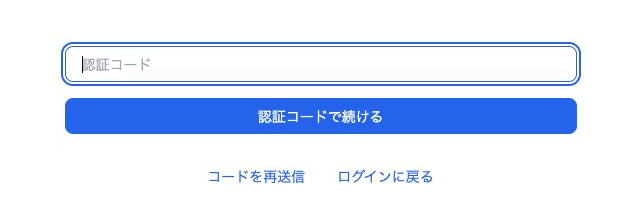
認証コードの有効期限は10分です。
別の端末でメールを開いた場合も、コードは送信操作をしたブラウザに入力してください。
パスキーを使う
パスキーを登録すると、メールの認証コードを入力せず、指紋・顔認証や端末のPINなどでログインできます。
初めて使う場合はパスキーを登録する
-
メールの認証コードなど、組織で許可されている方法でENSOU AIにログインします。
-
アカウントメニューから「ユーザー設定」を開きます。
-
「パスキー」にある「パスキーを追加」を押します。

-
「パスキー名」に、あとから見分けられる名前を入力し、「パスキーを登録」を押します。
-
端末やブラウザの案内に従って保存先を選び、登録を完了します。
組織の設定やブラウザによっては、パスキーを追加できない場合があります。
登録済みのパスキーでログインする
-
ログイン画面で「メールアドレスでログイン」を選びます。
-
メールアドレス入力欄の下にある「パスキーでログイン」を押します。メールアドレスの入力は不要です。
-
端末やブラウザの案内に従い、登録済みのパスキーで認証します。認証画面は利用する環境によって異なります。
パスキーをまだ登録していない方は、メールの認証コードなど、組織で許可されている方法でログインしてください。
Microsoftアカウントでログインする
Microsoftログインを利用する方は、組織から指定されたMicrosoftアカウントを使ってください。
-
ENSOU AIのログイン画面で「Microsoftでログイン」を選びます。
-
Microsoftの画面が開いたら、組織から指定されたアカウントで、画面の案内に従ってログインします。
「Microsoftでログイン」が見つからない場合は、「ログインに戻る」からログイン方法を選び直してください。
組織からログイン方法を指定されている場合
メールの認証コードとパスキーは、組織でメール認証が許可されている場合に利用できます。
Microsoftログインのみを許可している組織では、「Microsoftでログイン」を選んでください。組織から指定されたMicrosoftアカウントで進みます。
ログイン画面にボタンが表示されていても、所属組織でその方法を使えるとは限りません。使う方法が分からないときは、組織の管理者に確認してください。
ログインできないとき
認証コードのメールが届かない
入力したメールアドレスに間違いがないか、迷惑メールフォルダに届いていないかをご確認ください。アドレスを直すときは「ログインに戻る」からやり直します。
メールを再送する場合は、送信から60秒以上待ち、「コードを再送信」を押してください。
それでも届かない場合は、次の点を組織の管理者に確認してください。
- 入力したメールアドレスで利用登録されているか
- 組織でメール認証が許可されているか
認証コードが使えない
次の点をご確認ください。
- コードを送信したブラウザで入力しているか
- 8桁のコードを正しく入力しているか
- 有効期限の10分を過ぎていないか
期限切れや使用済みのコードは使えません。「コードを再送信」から新しいコードを受け取ってください。
パスキーが使えない・ボタンが表示されない
登録済みのパスキーを利用できる端末やブラウザかをご確認ください。パスキーに対応していないブラウザでは、ボタンが表示されません。
パスキーを使えない場合は、組織で許可されているメールの認証コードまたはMicrosoftログインを使ってください。
解決しない場合の問い合わせ
組織の管理者またはサポート窓口へ、次の情報をお知らせください。
- 選んだログイン方法
- エラーの文言
- 発生時刻
- 利用ブラウザ
認証コードやメール内のログインリンクは送らないでください。
新しいログイン画面への切り替え後にログアウトされたら
これまで使っていたENSOU AIを開き、同じ登録メールアドレスでログインし直してください。新しいアカウントを作り直す必要はありません。
新しいログイン画面では、ENSOU AIのパスワードは入力しません。以前パスワードでログインしていた方は、メールの認証コードを使います。
パスキーを登録済みの方や、組織からMicrosoftログインを指定されている方は、それぞれの方法でログインしてください。