
チャット
チャットの基本
チャットでの質問のしかた、ファイルの添付、モデルの選び方、Web検索や画像生成などのツールの使い方を説明します。
チャットを始める
サイドバーの「ホーム」をクリックします。
中央の入力欄に、質問や依頼したい内容を入力します。Shift + Enter で改行できます。
送信ボタンをクリックします。AIの回答が表示されます。続けて質問すると、同じチャットの流れを踏まえて回答します。
これまでのチャットは、サイドバーの「最近使った項目」または「チャット履歴」から開けます。詳しくはチャット履歴の管理をご覧ください。
ファイルを添付する・ツールを使う
入力欄の「+」をクリックすると、次のメニューが表示されます。
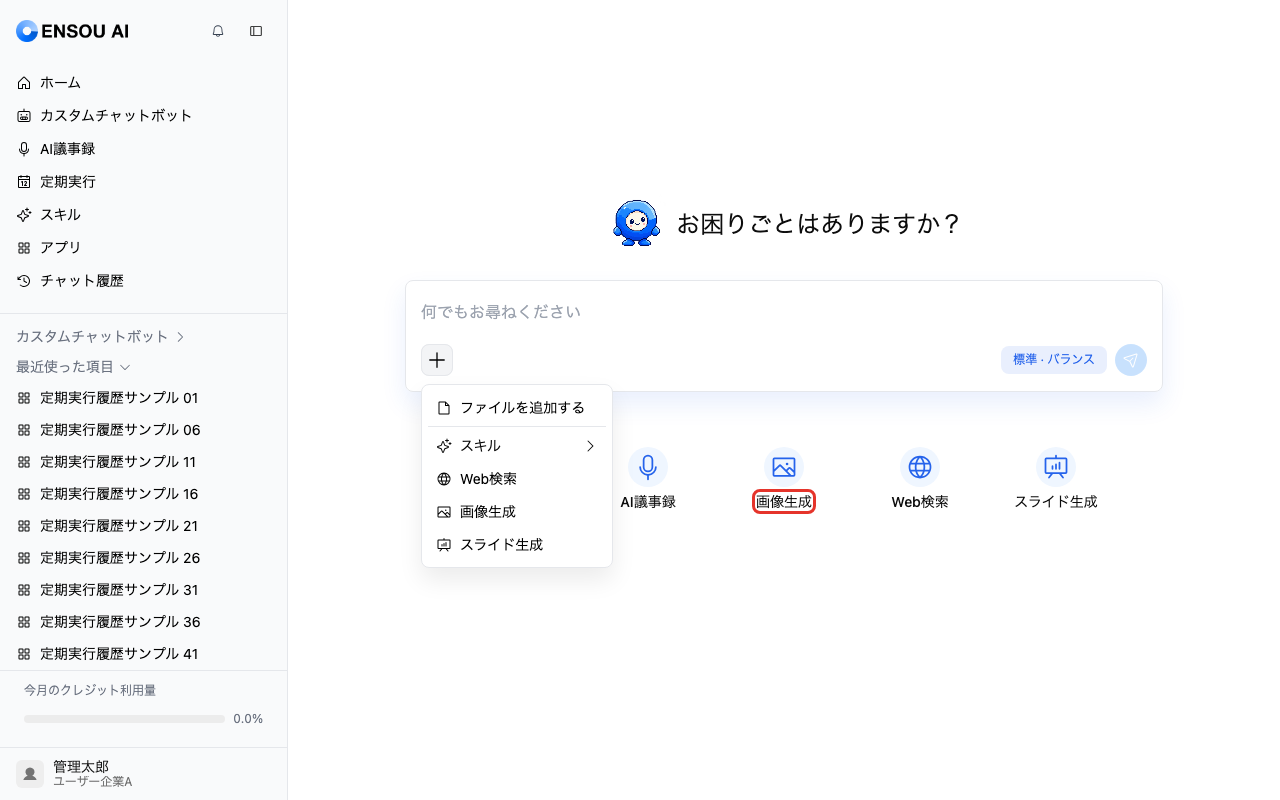
| メニュー | 内容 |
|---|---|
| ファイルを追加する | PDF、Word、Excel、PowerPoint、画像などを添付し、内容について質問できます。 |
| Web検索 | Webの情報を調べたうえで回答します。 |
| 画像生成 | 指示した内容の画像を作成します。画像生成機能の使い方 |
| スライド生成 | スライド資料を作成します。 |
| スキル | 保存してあるスキルを呼び出します。入力欄で「/」を入力しても呼び出せます。スキルの使い方 |
新しいチャットの画面では、入力欄の下のボタンからも同じツールを選べます。
画像生成とスライド生成は、通常のチャットで利用できます。カスタムチャットボットやアプリのチャットで使えるツールは、Web検索です。
添付できるファイル
| 種類 | 形式 |
|---|---|
| 文書・表・スライド | txt、md、mdx、html、pdf、csv、tsv、doc、docx、xls、xlsx、xlsm、ppt、pptx、json |
| 画像 | jpg、jpeg、png、heic |
| 音声・動画 | mp3、m4a、mp4、wav、flac、ogg、webm |
1ファイルは20MBまで(.pptx は80MB、.xlsx は30MBまで)、一度に添付できるのは20件・合計120MBまでです。 Word・Excel・PowerPoint ファイルの作成は、Word・Excel・PowerPointファイルを作成するをご覧ください。
モデルと推論強度を選ぶ
入力欄の右下にある、モデルと推論強度の表示をクリックすると、モデルと推論強度を選べます。はじめは「標準 · バランス」と表示されています。
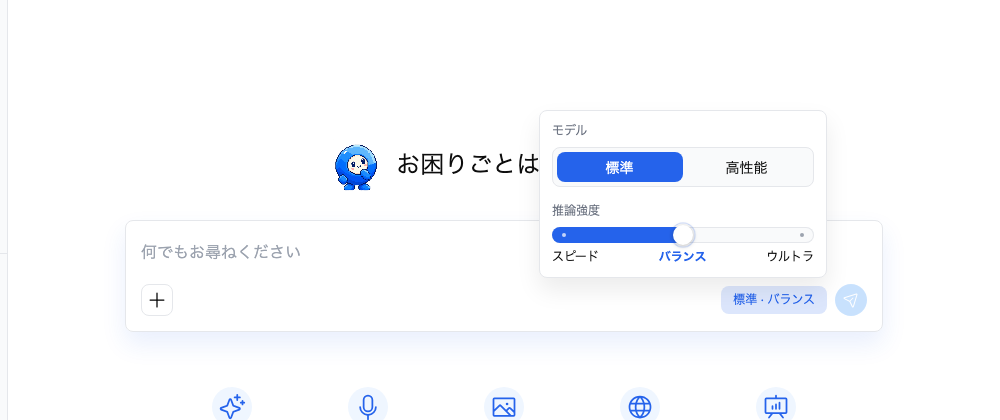
| 設定 | 選択肢 | 目安 |
|---|---|---|
| モデル | 標準/高性能 | ふだんは「標準」、複雑な分析や長い文章の作成には「高性能」が向いています。 |
| 推論強度 | スピード/バランス/ウルトラ | 速さを優先するなら「スピード」、じっくり考えさせたいときは「ウルトラ」を選びます。 |
2026年11月時点で利用しているAIモデルは次のとおりです。
| 利用場面 | AIモデル |
|---|---|
| モデル「標準」 | GPT-6 Luna |
| モデル「高性能」 | GPT-6.1 Sol |
| 文書の読み取り(OCR) | Gemini 3.5 Flash-Lite |
回答を活用する
- 評価を送る: 回答の下にある「解決した」「解決しなかった」のアイコンをクリックします。回答へのフィードバック(解決した/解決しなかった)
- スキルとして保存する: うまくいった作業は、回答の下の「スキルとして保存」から、次回も呼び出せるスキルにできます。
- 作成されたファイルを確認する: AIが作成したファイルは、画面上でプレビューでき、ダウンロードもできます。
- チャットを共有する: 画面右上の「共有する」をクリックし、「リンクをコピーする」をクリックします。コピーしたリンクを、共有したい相手に送ります。リンクを開けるのは、閲覧権限を持つユーザーです。
回答を自分好みにする
- カスタム指示: 口調や回答の形式などの希望を登録しておくと、すべてのチャットに反映されます。パーソナライズで回答を自分好みにする
- メモリー: 会話の内容から、今後の回答に役立つ情報をAIが自動で覚えます。メモリー機能